Queries Interface
A ferramenta de Query do Netuno é um recurso poderoso que permite a interação direta com o banco de dados da aplicação através de SQL (Structured Query Language).
Essa funcionalidade é essencial para testar lógicas de negócio, validar informações armazenadas e estabelecer as bases para relatórios ou componentes de interface complexos. O Netuno suporta atualmente três sistemas de gestão de base de dados: PostgreSql, H2 Database e MySQL.
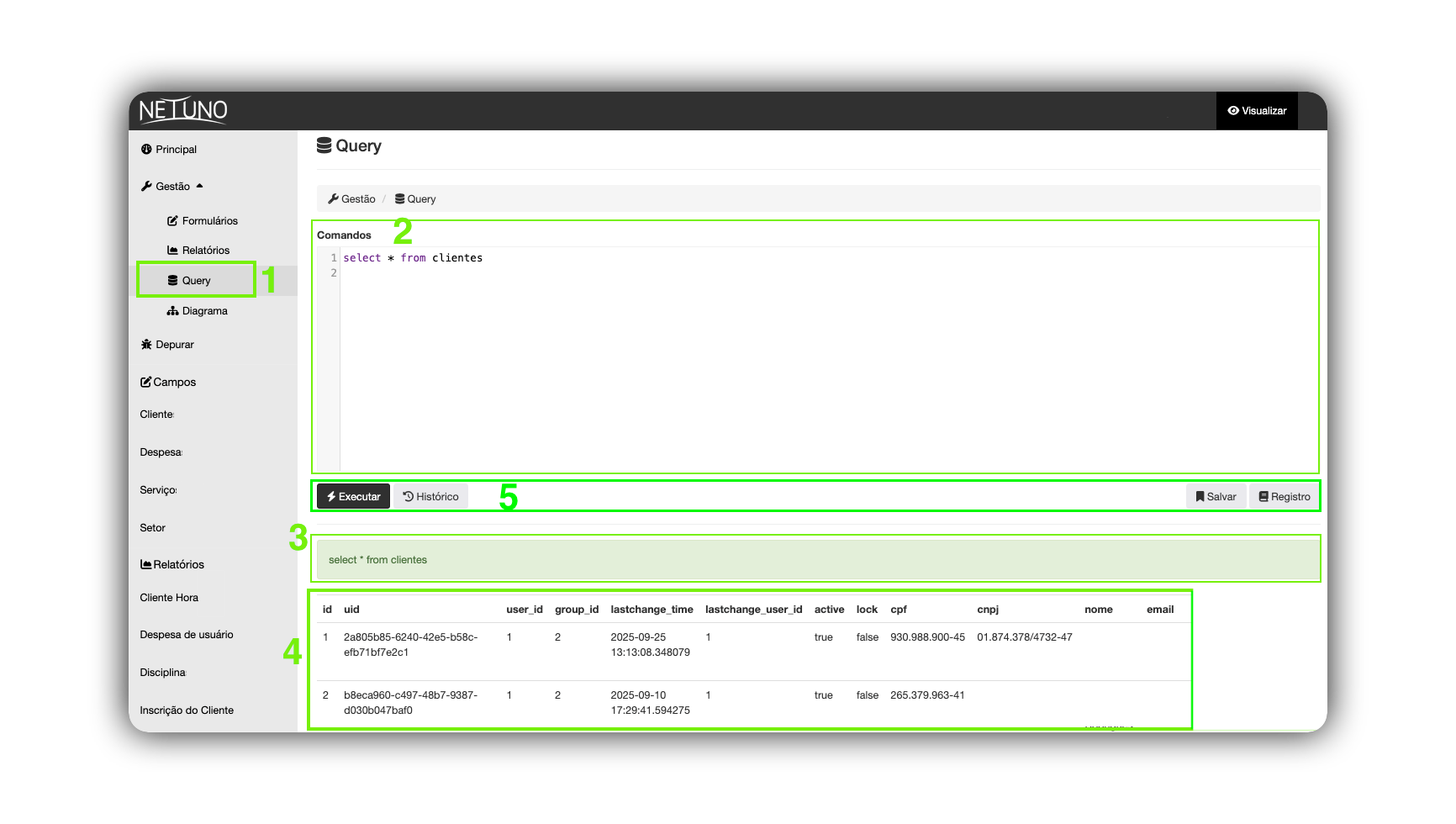
1 - Seção Query
Em modo de “Construir”, no menu lateral, acesse a área de “Gestão” e clique na seção "Query”.
2 - Área de Comandos
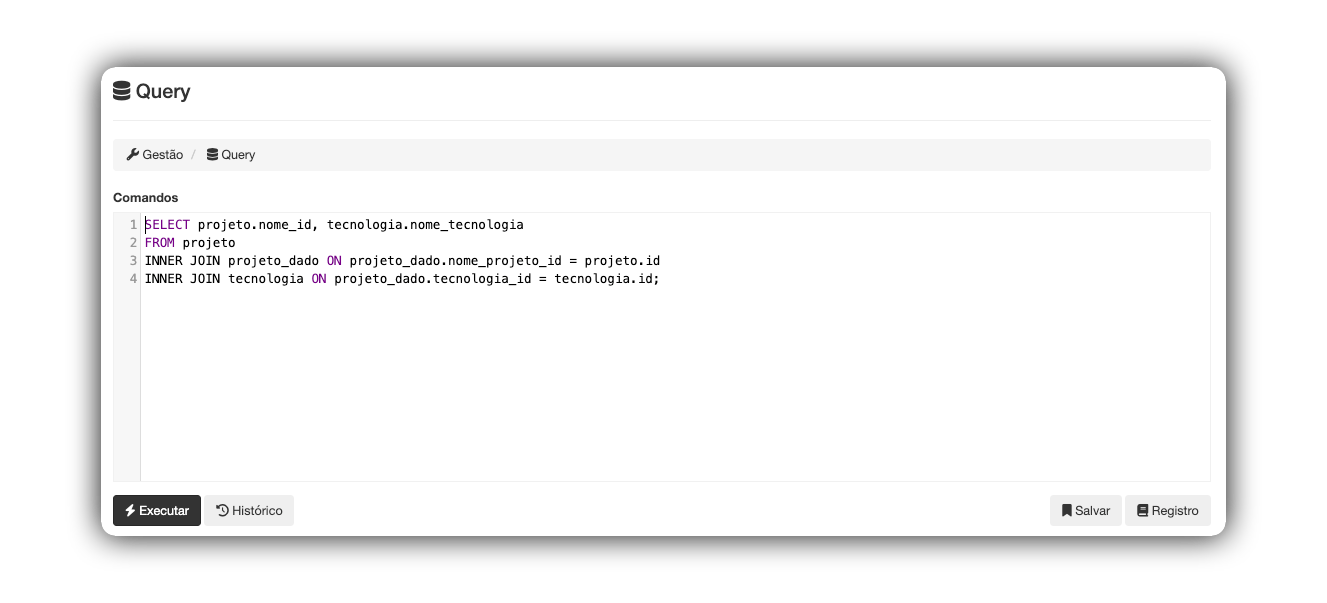
Esta área, é o ambiente de interação direta com a base de dados do projeto. Aqui é possível executar comandos para consultar, buscar e analisar dados de forma precisa e instantânea.
Certifique-se de que a sintaxe utilizada é compatível com o banco de dados configurado no seu ambiente Netuno.
3 - Área de Validação
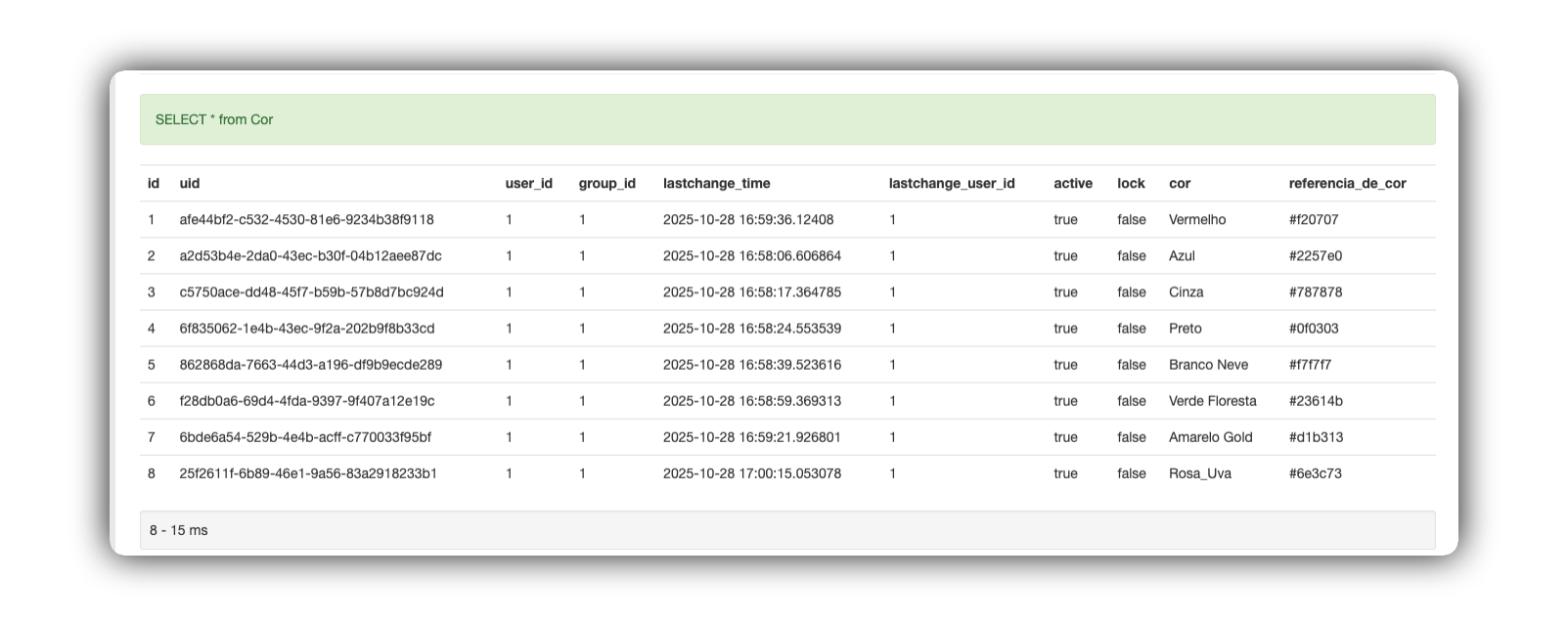
A área de validação fornece feedback instantâneo sobre a sintaxe e a execução do seu código.
- Sucesso (Verde): Quando a consulta é executada sem erros de sintaxe ou de estrutura, a mensagem é exibida com o fundo na cor verde. Isso indica que os dados foram processados e estão prontos para visualização.

- Falha ou Erro (Vermelho): Se houver qualquer impedimento na execução (como erro de sintaxe, nome de coluna incorreto ou falta de permissão), a mensagem será exibida com o fundo na cor vermelha. Além da cor, o sistema apresentará o log de erro técnico para auxiliar no diagnóstico.

4 - Área de Resultado
É o local onde as informações solicitadas ao banco de dados são apresentadas de forma estruturada. Ela permite que você visualize o conteúdo das tabelas e confirme se a lógica da sua consulta está retornando os registros esperados.
5 - Botões de Ação
Esta seção detalha as ferramentas disponíveis para executar, salvar e gerenciar seus scripts SQL, otimizando o fluxo de trabalho e a reutilização de consultas complexas.
Ele permite não apenas a execução de comandos em tempo real, mas também a gestão inteligente de produtividade por meio de registros históricos e bibliotecas de scripts salvos.

5.1 Botão - Executar
-
Função: Envia o script presente na área de "Comandos" para ser processado pelo banco de dados.
-
Feedback: Após a execução, o sistema exibe uma mensagem de sucesso (em verde) e popula automaticamente a "Área de Resultado" com os dados solicitados.
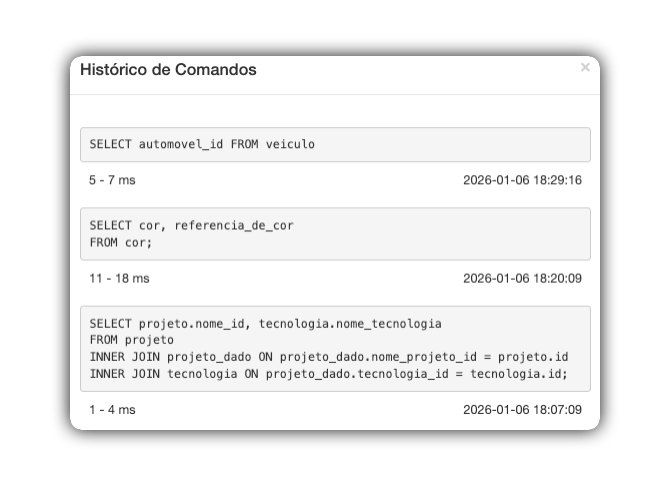
5.2 Botão - Histórico
-
Função: Registra as queries executadas recentemente, exibindo o tempo de execução (em milissegundos) e o registro de "data/hora" de cada ação.
-
Recuperação Rápida: Ao clicar em qualquer registro da lista de histórico, o script correspondente é inserido novamente na área de "Comandos" para ser executado ou editado.
5.3 Botão - Salvar
Função: Permite armazenar scripts úteis e transformá-los em modelos permanentes. Isso é útil para consultas complexas que necessitam serem executadas com frequência.
Passo a Passo para Salvar:
-
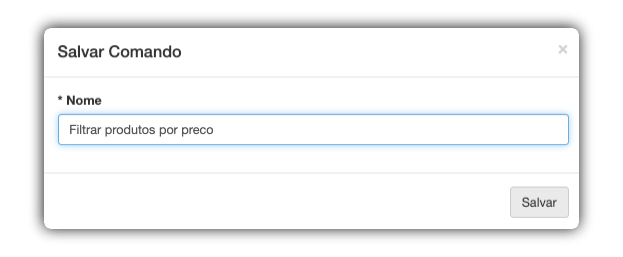
Com o script pronto no editor, clique em Salvar.
-
Na janela modal "Salvar Comando", insira um "Nome" claro para identificar a função da query (ex: "Filtrar produtos por preço").
-
Clique no botão Salvar dentro da modal para confirmar o armazenamento.
5.4 Botão - Registro
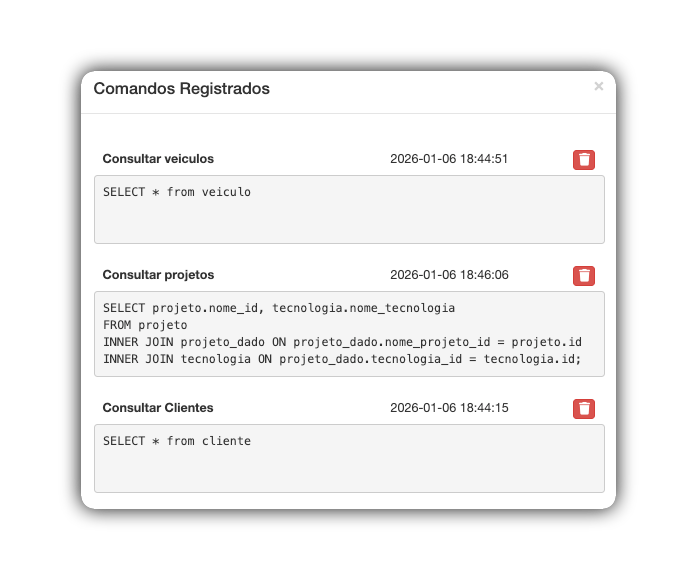
Função: Permite listar todos os scripts que foram salvos anteriormente.
-
Carregar script: Clique sobre o script desejado para adicioná-lo à área de "Comandos".
-
Deletar: Utilize o ícone de lixeira ao lado de cada registro para removê-lo definitivamente após a confirmação.