Microsoft SQL Server
Configuration de MSSQL dans Docker
En supposant que Docker soit déjà installé, il suffit de télécharger l'image du conteneur depuis le Microsoft Container Registry avec la commande suivante :
sudo docker pull mcr.microsoft.com/mssql/server:2017-latest
Et pour démarrer le nouveau conteneur, exécutez la commande suivante :
docker run -d --name serveur_mssql -e 'ACCEPT_EULA=Y' -e 'SA_PASSWORD=MotDePasse123' -p 1433:1433 microsoft/mssql-server-linux
Le paramètre -e 'SA_PASSWORD=MotDePasse123' où se trouve MotDePasse123 sera le mot de passe de l'utilisateur sa.
Attention, le mot de passe doit contenir au moins 8 caractères pour respecter la norme de sécurité minimale de MSSQL, sinon le conteneur ne sera pas initialisé.
Après l'initialisation du conteneur, assurez-vous que MSSQL fonctionne correctement. Pour cela, il est possible d'installer la commande mssql via NPM :
npm install mssql -g
Avec cela, vous pourrez exécuter la commande pour vous connecter à MSSQL via le terminal :
mssql -u sa -p MotDePasse123
Attention ! Si vous avez modifié le mot de passe, remplacez MotDePasse123 par le mot de passe de sa configuré dans le conteneur.
Créer une nouvelle application
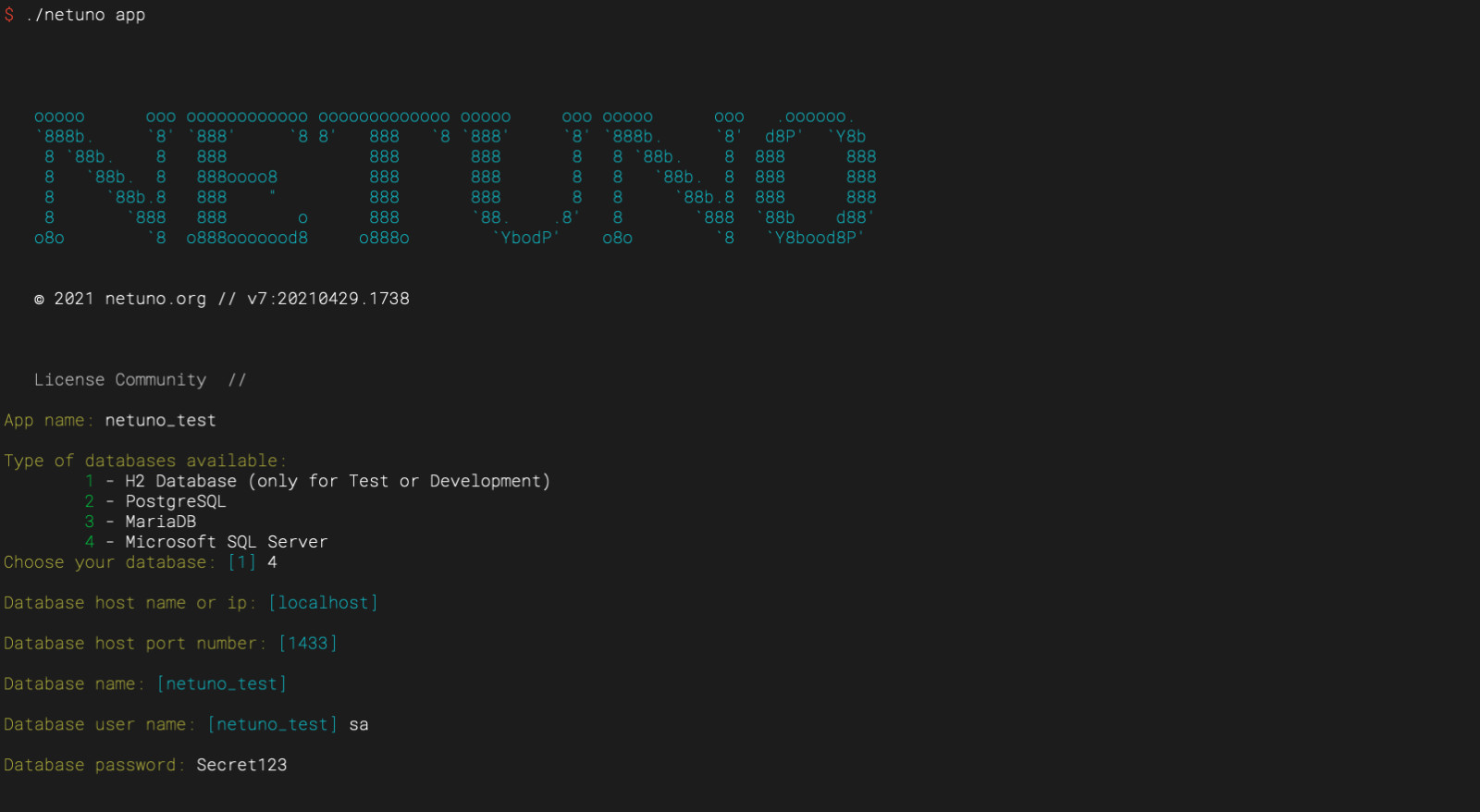
Pour créer une nouvelle application dans Netuno connectée à Microsoft SQL Server, suivez les étapes normales de création d'une nouvelle application dans Netuno et choisissez le moteur de base de données MSSQL.
Ainsi, suivez les étapes du tutoriel :
Après avoir choisi le moteur de base de données MSSQL, les données pour établir la connexion à la base de données MSSQL vous seront demandées.
Par exemple :
Modifier la configuration des applications
Pour qu'une application puisse fonctionner avec MSSQL et ainsi utiliser MSSQL comme base de données principale de l'application, modifiez les configurations d'environnement dans :
/web/app/VOTRE_APP/config/_development.json
/web/app/VOTRE_APP/config/_production.json
/web/app/VOTRE_APP/config/_VOTRE_ENVIRONNEMENT.json
La configuration doit être effectuée comme suit :
    ...
    "db": {
        "default": {
            "password": "MotDePasse123",
            "engine": "mssql",
            "host": "localhost",
            "name": "netuno_test",
            "username": "sa"
        },
        ...
    },
    ...
Si vous souhaitez vous connecter en tant que base de données alternative et non principale, remplacez "default" par le nom souhaité pour cette connexion.
Instances
Si vous devez vous connecter à une instance spécifique de MSSQLSRV, ajoutez dans la configuration de la connexion la valeur instance, par exemple :
    ...
    "db": {
        "default": {
            "password": "MotDePasse123",
            "engine": "mssql",
            "host": "localhost",
            "instance": "nom-de-mon-instance",
            "name": "netuno_test",
            "username": "sa"
        },
        ...
    },
    ...