Microsoft SQL Server
Configurarea MSSQL în Docker
Presupunând că Docker este deja instalat, este suficient să descărcați imaginea containerului din Microsoft Container Registry cu următoarea comandă:
sudo docker pull mcr.microsoft.com/mssql/server:2017-latest
Iar pentru a porni noul container, executați următoarea comandă:
docker run -d --name server_mssql -e 'ACCEPT_EULA=Y' -e 'SA_PASSWORD=Secret123' -p 1433:1433 microsoft/mssql-server-linux
Parametrul -e 'SA_PASSWORD=Secret123', unde apare Secret123, va fi parola utilizatorului sa.
Atenție, parola trebuie să conțină cel puțin 8 caractere pentru a respecta norma minimă de securitate MSSQL, altfel containerul nu va fi inițializat.
După inițializarea containerului, asigurați-vă că MSSQL funcționează corect; pentru aceasta, puteți instala comanda mssql prin NPM:
npm install mssql -g
Cu aceasta, puteți executa comanda pentru a vă conecta la MSSQL prin terminal:
mssql -u sa -p Secret123
Atenție! Dacă ați modificat parola, înlocuiți Secret123 cu parola pentru sa configurată în container.
Crearea unei aplicații noi
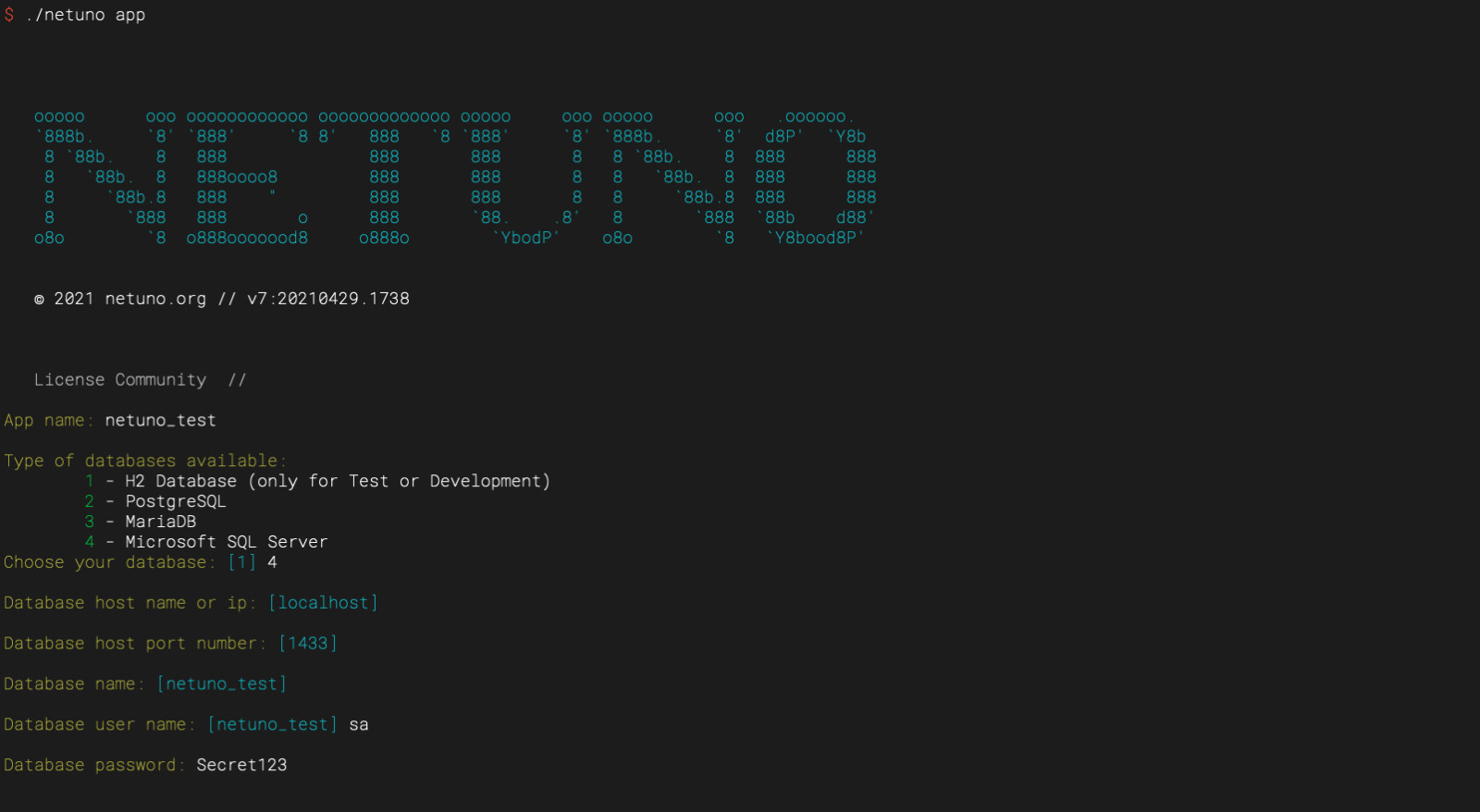
Pentru a crea o aplicație nouă în Netuno conectată la Microsoft SQL Server, urmați pașii obișnuiți de creare a unei aplicații noi în Netuno și alegeți motorul de baze de date MSSQL.
Așadar, urmați pașii tutorialului:
După ce alegeți motorul de baze de date MSSQL, vi se vor solicita datele pentru realizarea conexiunii la baza de date MSSQL.
De exemplu:
Modificarea configurației aplicațiilor
Pentru ca o aplicație să poată lucra cu MSSQL și astfel să utilizeze MSSQL ca bază de date principală a aplicației, modificați configurațiile de mediu în:
/web/app/APLICATIA_TA/config/_development.json
/web/app/APLICATIA_TA/config/_production.json
/web/app/APLICATIA_TA/config/_MEDIUL_TAU.json
Configurarea trebuie realizată astfel:
    ...
    "db": {
        "default": {
            "password": "Secret123",
            "engine": "mssql",
            "host": "localhost",
            "name": "netuno_test",
            "username": "sa"
        },
        ...
    },
    ...
Dacă doriți să vă conectați ca bază de date alternativă și nu principală, atunci înlocuiți "default" cu numele dorit pentru această conexiune.
Instanțe
Dacă trebuie să vă conectați la o instanță specifică a MSSQLSRV, atunci adăugați în configurația conexiunii valoarea instance, de exemplu:
    ...
    "db": {
        "default": {
            "password": "Secret123",
            "engine": "mssql",
            "host": "localhost",
            "instance": "numele-instantei-mele",
            "name": "netuno_test",
            "username": "sa"
        },
        ...
    },
    ...