Microsoft SQL Server
Docker での MSSQL 設定
Docker がすでにインストールされていると仮定して、次のコマンドで Microsoft Container Registry からコンテナイメージをダウンロードするだけです:
sudo docker pull mcr.microsoft.com/mssql/server:2017-latest
新しいコンテナを起動するには、次のコマンドを実行します:
docker run -d --name mssql_server -e 'ACCEPT_EULA=Y' -e 'SA_PASSWORD=Secret123' -p 1433:1433 microsoft/mssql-server-linux
パラメータ -e 'SA_PASSWORD=Secret123' の Secret123 の部分が、ユーザー sa のパスワードになります。
パスワードは MSSQL の最小セキュリティ基準を満たすために少なくとも 8 文字含む必要があることに注意してください。そうでない場合、コンテナは初期化されません。
コンテナの初期化後、MSSQL が正しく動作していることを確認してください。そのためには、NPM を使用して mssql コマンドをインストールできます:
npm install mssql -g
これで、ターミナルから MSSQL に接続するコマンドを実行できます:
mssql -u sa -p Secret123
注意!パスワードを変更した場合は、Secret123 をコンテナで設定した sa のパスワードに置き換えてください。
新しいアプリケーションの作成
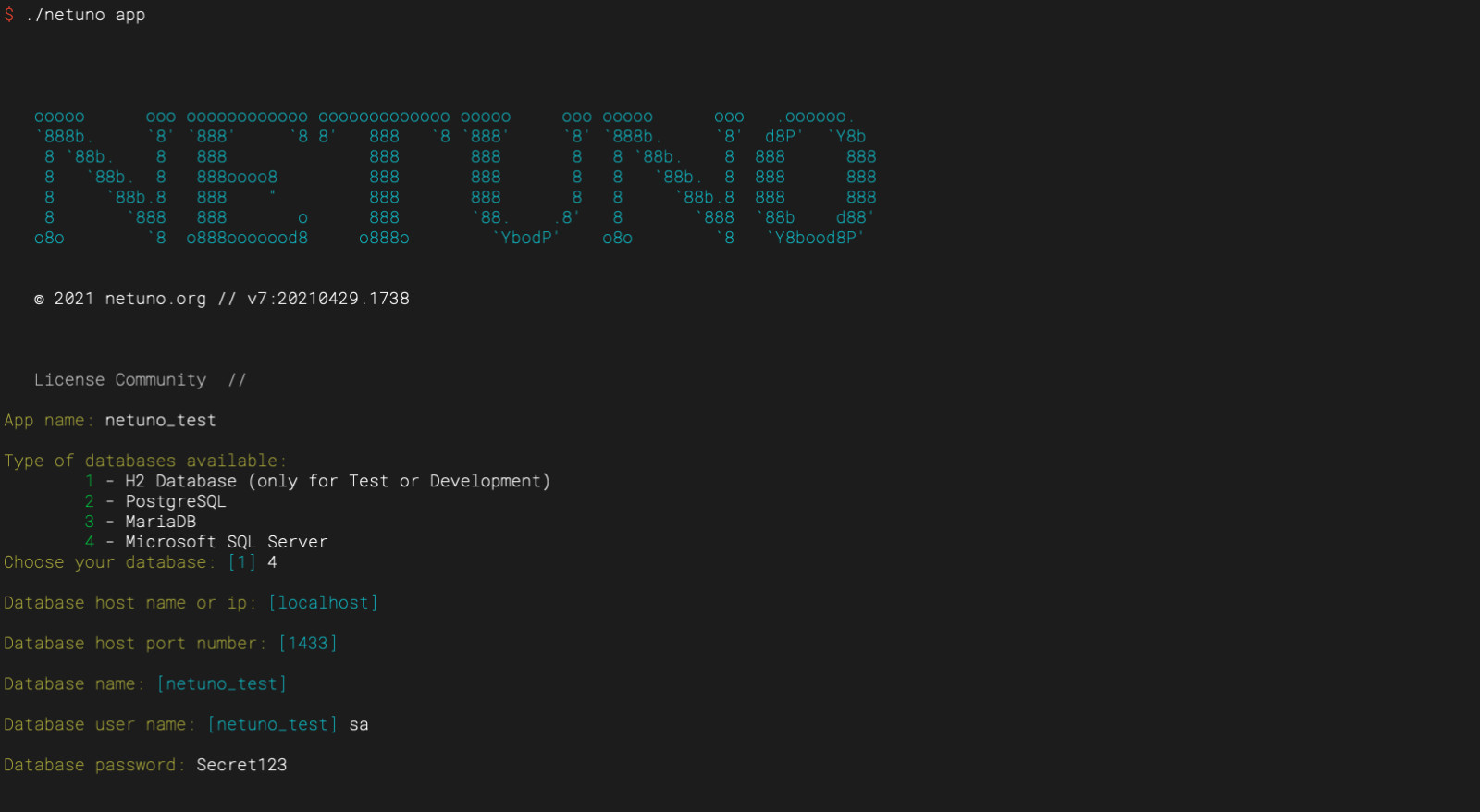
Netuno で Microsoft SQL Server に接続する新しいアプリケーションを作成するには、Netuno で新しいアプリケーションを作成する通常の手順に従い、データベースエンジンとして MSSQL を選択します。
次のチュートリアルの手順に従ってください:
MSSQL データベースエンジンを選択すると、MSSQL データベースへの接続に必要な情報の入力が求められます。
例:
アプリケーション設定の変更
アプリケーションが MSSQL で動作し、MSSQL をアプリケーションの主要データベースとして使用するようにするには、次の環境設定を変更します:
/web/app/あなたのアプリ/config/_development.json
/web/app/あなたのアプリ/config/_production.json
/web/app/あなたのアプリ/config/_あなたの環境.json
設定は次のように行います:
    ...
    "db": {
        "default": {
            "password": "Secret123",
            "engine": "mssql",
            "host": "localhost",
            "name": "netuno_test",
            "username": "sa"
        },
        ...
    },
    ...
主要データベースではなく代替データベースとして接続したい場合は、"default" をこの接続に希望する名前に変更してください。
インスタンス
MSSQLSRV の特定のインスタンスに接続する必要がある場合は、接続設定に instance の値を追加します。例:
    ...
    "db": {
        "default": {
            "password": "Secret123",
            "engine": "mssql",
            "host": "localhost",
            "instance": "私のインスタンス名",
            "name": "netuno_test",
            "username": "sa"
        },
        ...
    },
    ...