Microsoft SQL Server
Configuración de MSSQL en Docker
Suponiendo que ya tiene Docker instalado, basta con descargar la imagen del contenedor desde Microsoft Container Registry con el siguiente comando:
sudo docker pull mcr.microsoft.com/mssql/server:2017-latest
Y para iniciar el nuevo contenedor ejecute el siguiente comando:
docker run -d --name mssql_server -e 'ACCEPT_EULA=Y' -e 'SA_PASSWORD=Secret123' -p 1433:1433 microsoft/mssql-server-linux
En el parámetro -e 'SA_PASSWORD=Secret123' donde está Secret123 estará la contraseña del usuario sa.
Tenga en cuenta que la contraseña deberá contener al menos 8 caracteres para cumplir con la norma mínima de seguridad de MSSQL; de lo contrario, el contenedor no se iniciará.
Tras la inicialización del contenedor, asegúrese de que MSSQL está funcionando correctamente y, para ello, es posible instalar el comando mssql a través de NPM:
npm install mssql -g
Con esto podrá ejecutar el comando para conectarse a MSSQL a través de la terminal:
mssql -u sa -p Secret123
¡Atención! Si ha cambiado la contraseña, sustituya Secret123 por la contraseña de sa configurada en el contenedor.
Crear una nueva aplicación
Para crear una nueva aplicación en Netuno conectada a Microsoft SQL Server, siga los pasos habituales de creación de una nueva aplicación en Netuno y elija el motor de base de datos MSSQL.
Así, siga los pasos del tutorial:
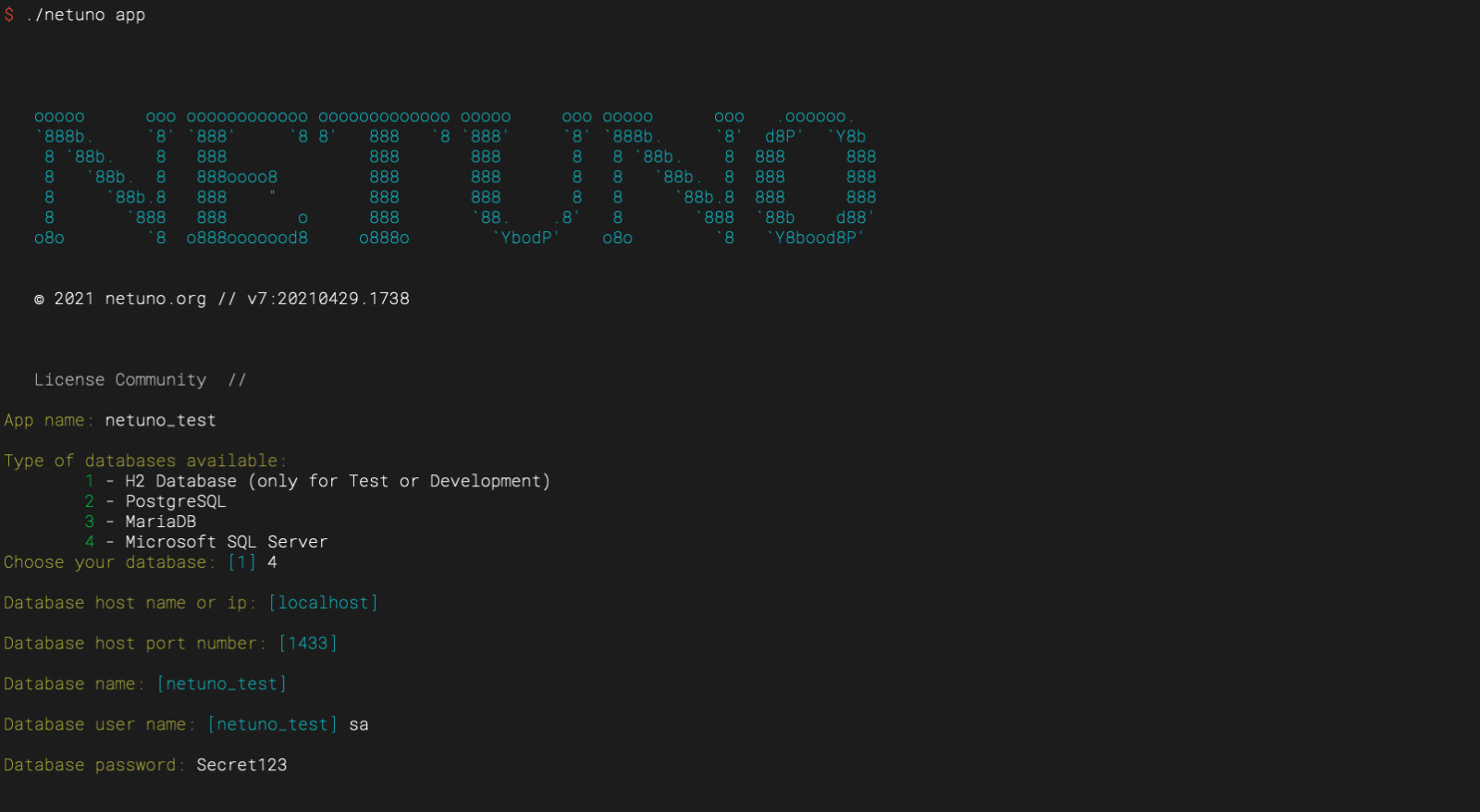
Después de elegir el motor de base de datos MSSQL se solicitarán los datos para realizar la conexión a la base de datos en MSSQL.
Como por ejemplo:
Cambiar la configuración de aplicaciones
Para que una aplicación pueda trabajar con MSSQL y pase así a utilizar MSSQL como base de datos principal de la aplicación, cambie las configuraciones de entorno en:
/web/app/TU_APP/config/_development.json
/web/app/TU_APP/config/_production.json
/web/app/TU_APP/config/_TU_ENTORNO.json
La configuración deberá realizarse de la siguiente forma:
    ...
    "db": {
        "default": {
            "password": "Secret123",
            "engine": "mssql",
            "host": "localhost",
            "name": "netuno_prueba",
            "username": "sa"
        },
        ...
    },
    ...
Si desea conectarse como una base de datos alternativa y no principal, entonces cambie "default" por el nombre deseado para esta conexión.
Instancias
Si necesita conectar con una instancia específica de MSSQLSRV, entonces añada en la configuración de la conexión el valor instance, como por ejemplo:
    ...
    "db": {
        "default": {
            "password": "Secret123",
            "engine": "mssql",
            "host": "localhost",
            "instance": "nombre-de-mi-instancia",
            "name": "netuno_prueba",
            "username": "sa"
        },
        ...
    },
    ...