Microsoft SQL Server
Configurazione di MSSQL su Docker
Presupponendo che Docker sia già installato, è sufficiente scaricare l'immagine del container dal Microsoft Container Registry con il seguente comando:
sudo docker pull mcr.microsoft.com/mssql/server:2017-latest
E per avviare il nuovo container eseguire il seguente comando:
docker run -d --name mssql_server -e 'ACCEPT_EULA=Y' -e 'SA_PASSWORD=Secret123' -p 1433:1433 microsoft/mssql-server-linux
Il parametro -e 'SA_PASSWORD=Secret123' dove si trova Secret123 sarà la parola d'ordine/password dell'utente sa.
Attenzione: la password deve contenere almeno 8 caratteri per rispettare la norma minima di sicurezza di MSSQL, altrimenti il container non verrà inizializzato.
Dopo l'inizializzazione del container assicurarsi che MSSQL funzioni correttamente; a tal fine è possibile installare il comando mssql tramite NPM:
npm install mssql -g
Con questo potrete eseguire il comando per connettervi a MSSQL tramite il terminale:
mssql -u sa -p Secret123
Attenzione! Se avete modificato la password, sostituite Secret123 con la password di sa configurata nel container.
Creare una nuova applicazione
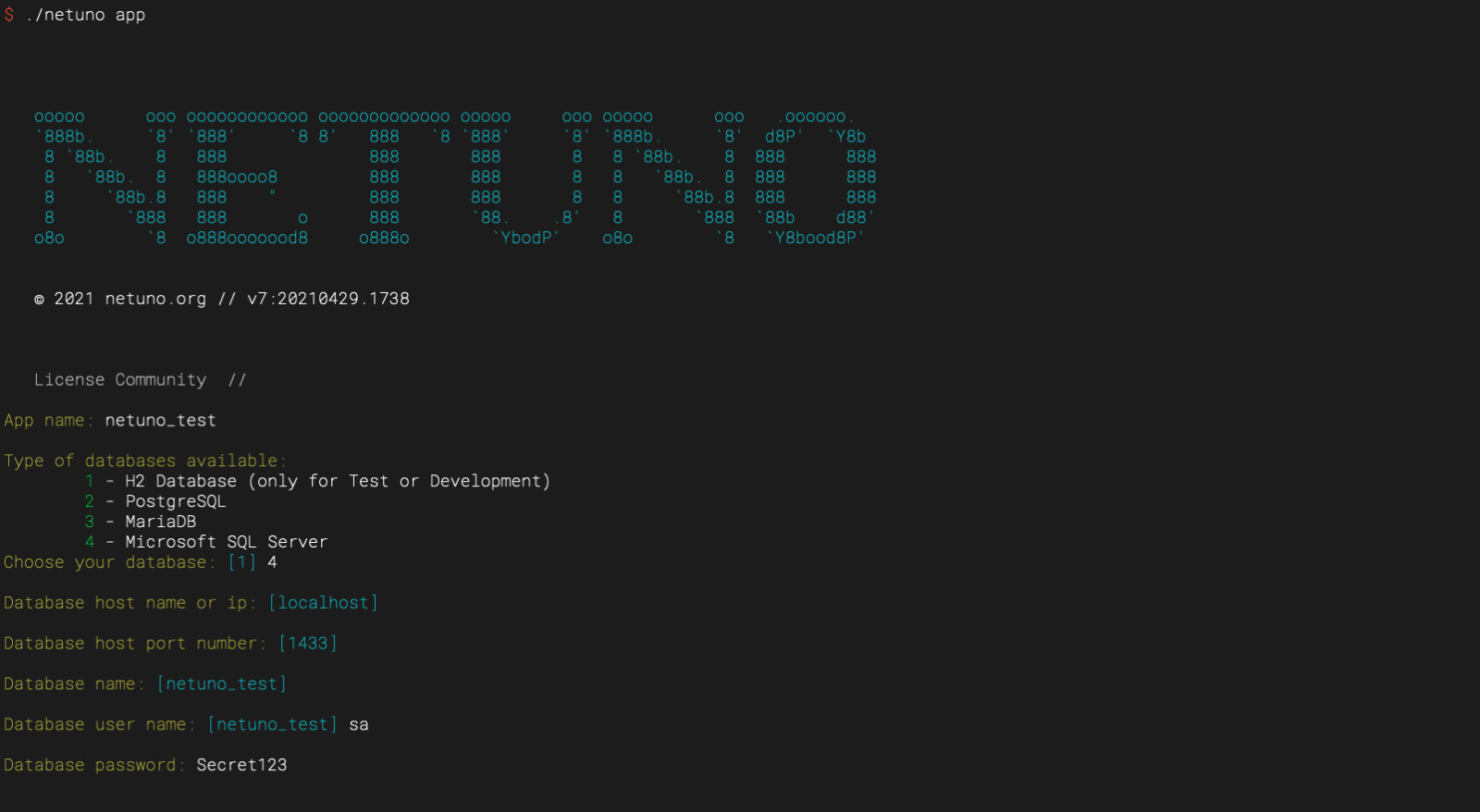
Per creare una nuova applicazione in Netuno collegata a Microsoft SQL Server, seguite i normali passaggi di creazione di una nuova applicazione in Netuno e scegliete il motore di base dati MSSQL.
Quindi seguite i passaggi del tutorial:
Dopo aver scelto il motore di base dati MSSQL vi verranno richiesti i dati per realizzare la connessione alla base dati in MSSQL.
Come ad esempio:
Modificare la configurazione delle applicazioni
Perché un'applicazione possa lavorare con MSSQL e passare così a utilizzare MSSQL come base dati principale dell'applicazione, modificate le configurazioni di ambiente in:
/web/app/TUA_APP/config/_development.json
/web/app/TUA_APP/config/_production.json
/web/app/TUA_APP/config/_TUO_AMBIENTE.json
La configurazione dovrà essere fatta nel modo seguente:
    ...
    "db": {
        "default": {
            "password": "Secret123",
            "engine": "mssql",
            "host": "localhost",
            "name": "netuno_test",
            "username": "sa"
        },
        ...
    },
    ...
Se volete connettervi come base dati alternativa e non principale, allora sostituite "default" con il nome desiderato per questa connessione.
Istanze
Se dovete connettervi a un'istanza specifica di MSSQLSRV, allora aggiungete alla configurazione della connessione il valore instance, come ad esempio:
    ...
    "db": {
        "default": {
            "password": "Secret123",
            "engine": "mssql",
            "host": "localhost",
            "instance": "nome-della-mia-istanza",
            "name": "netuno_test",
            "username": "sa"
        },
        ...
    },
    ...