Microsoft SQL Server
Настройка MSSQL в Docker
Предполагая, что Docker уже установлен, достаточно загрузить образ контейнера из Microsoft Container Registry следующей командой:
sudo docker pull mcr.microsoft.com/mssql/server:2017-latest
И чтобы запустить новый контейнер, выполните следующую команду:
docker run -d --name mssql_сервер -e 'ACCEPT_EULA=Y' -e 'SA_PASSWORD=Секрет123' -p 1433:1433 microsoft/mssql-server-linux
Параметр -e 'SA_PASSWORD=Секрет123', где Секрет123 — это пароль пользователя sa.
Обратите внимание, что пароль должен содержать не менее 8 символов, чтобы соответствовать минимальным требованиям безопасности MSSQL, иначе контейнер не запустится.
После запуска контейнера убедитесь, что MSSQL работает правильно; для этого можно установить команду mssql через NPM:
npm install mssql -g
С помощью этого вы сможете выполнить команду для подключения к MSSQL через терминал:
mssql -u sa -p Секрет123
Внимание! Если вы изменили пароль, замените Секрет123 на пароль пользователя sa, настроенный в контейнере.
Создание нового приложения
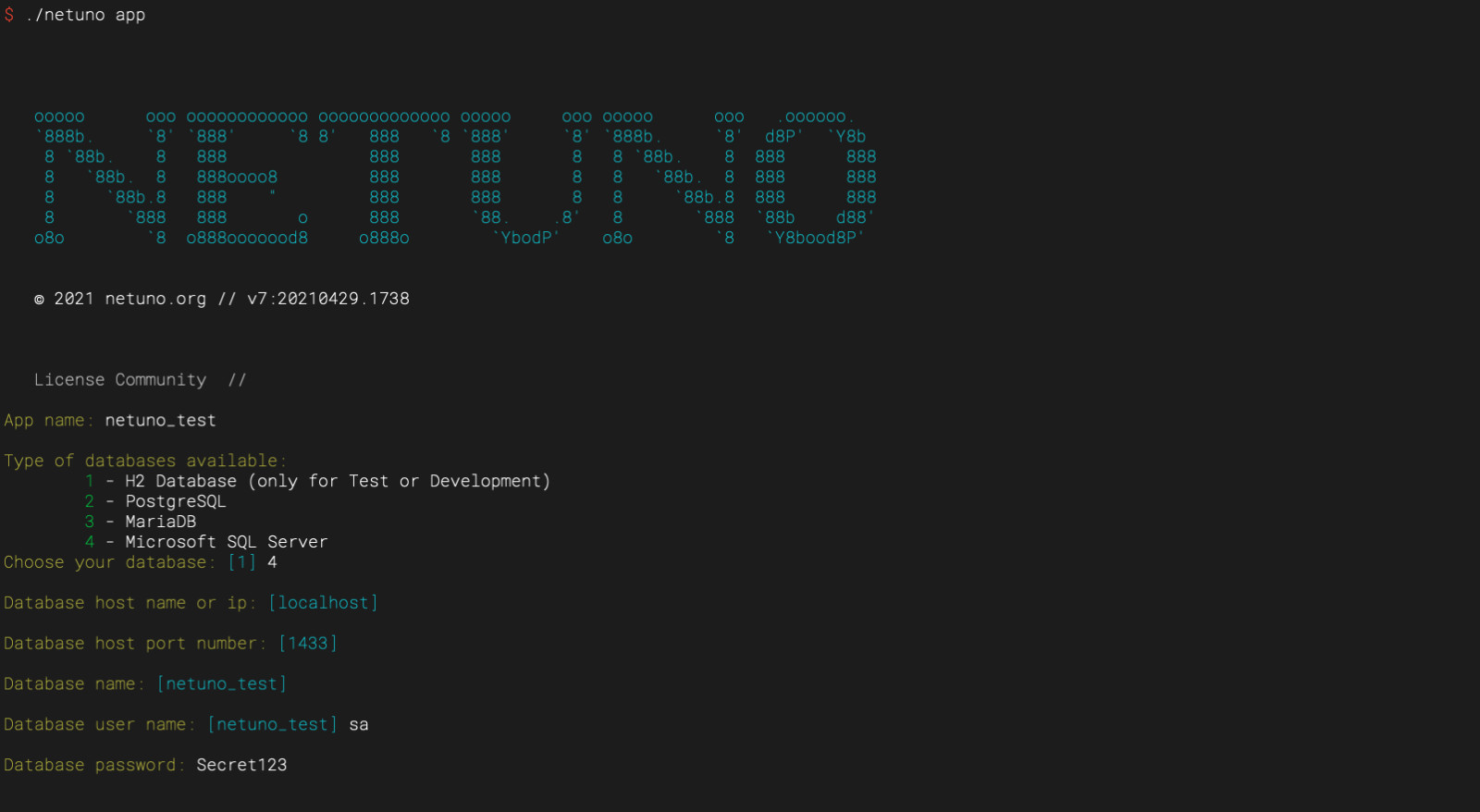
Чтобы создать новое приложение в Netuno, подключенное к Microsoft SQL Server, выполните обычные шаги создания нового приложения в Netuno и выберите движок базы данных MSSQL.
Таким образом, следуйте шагам руководства:
После выбора движка базы данных MSSQL будут запрошены данные для подключения к базе данных MSSQL.
Например:
Изменение конфигурации приложений
Чтобы приложение могло работать с MSSQL и использовать MSSQL в качестве основной базы данных приложения, измените настройки окружения в:
/web/app/ВАШЕ_ПРИЛОЖЕНИЕ/config/_разработка.json
/web/app/ВАШЕ_ПРИЛОЖЕНИЕ/config/_производство.json
/web/app/ВАШЕ_ПРИЛОЖЕНИЕ/config/_ВАШЕ_ОКРУЖЕНИЕ.json
Конфигурация должна быть выполнена следующим образом:
    ...
    "db": {
        "default": {
            "password": "Секрет123",
            "engine": "mssql",
            "host": "localhost",
            "name": "netuno_тест",
            "username": "sa"
        },
        ...
    },
    ...
Если вы хотите подключиться как к альтернативной базе данных, а не основной, замените "default" на желаемое имя для этого подключения.
Экземпляры
Если вам нужно подключиться к конкретному экземпляру MSSQLSRV, добавьте в конфигурацию подключения значение instance, например:
    ...
    "db": {
        "default": {
            "password": "Секрет123",
            "engine": "mssql",
            "host": "localhost",
            "instance": "имя-моего-экземпляра",
            "name": "netuno_тест",
            "username": "sa"
        },
        ...
    },
    ...