Microsoft SQL Server
在 Docker 中配置 MSSQL
假设您已经安装了 Docker,只需使用以下命令从 Microsoft Container Registry 下载容器镜像:
sudo docker pull mcr.microsoft.com/mssql/server:2017-latest
要启动新容器,请执行以下命令:
docker run -d --name mssql_server -e 'ACCEPT_EULA=Y' -e 'SA_PASSWORD=Secret123' -p 1433:1433 microsoft/mssql-server-linux
参数 -e 'SA_PASSWORD=Secret123' 中的 Secret123 将作为用户 sa 的密码。
请注意,密码至少需要包含 8 个字符,以满足 MSSQL 的最低安全规范,否则容器将无法初始化。
容器初始化后,请确认 MSSQL 是否正常运行;为此,可以通过 NPM 安装 mssql 命令:
npm install mssql -g
这样您就可以通过终端执行连接 MSSQL 的命令:
mssql -u sa -p Secret123
注意!如果您更改了密码,请将 Secret123 替换为容器中配置的 sa 密码。
创建新应用
要在 Netuno 中创建连接到 Microsoft SQL Server 的新应用,请按照在 Netuno 中创建新应用的常规步骤操作,并选择 MSSQL 数据库引擎。
然后按照教程步骤操作:
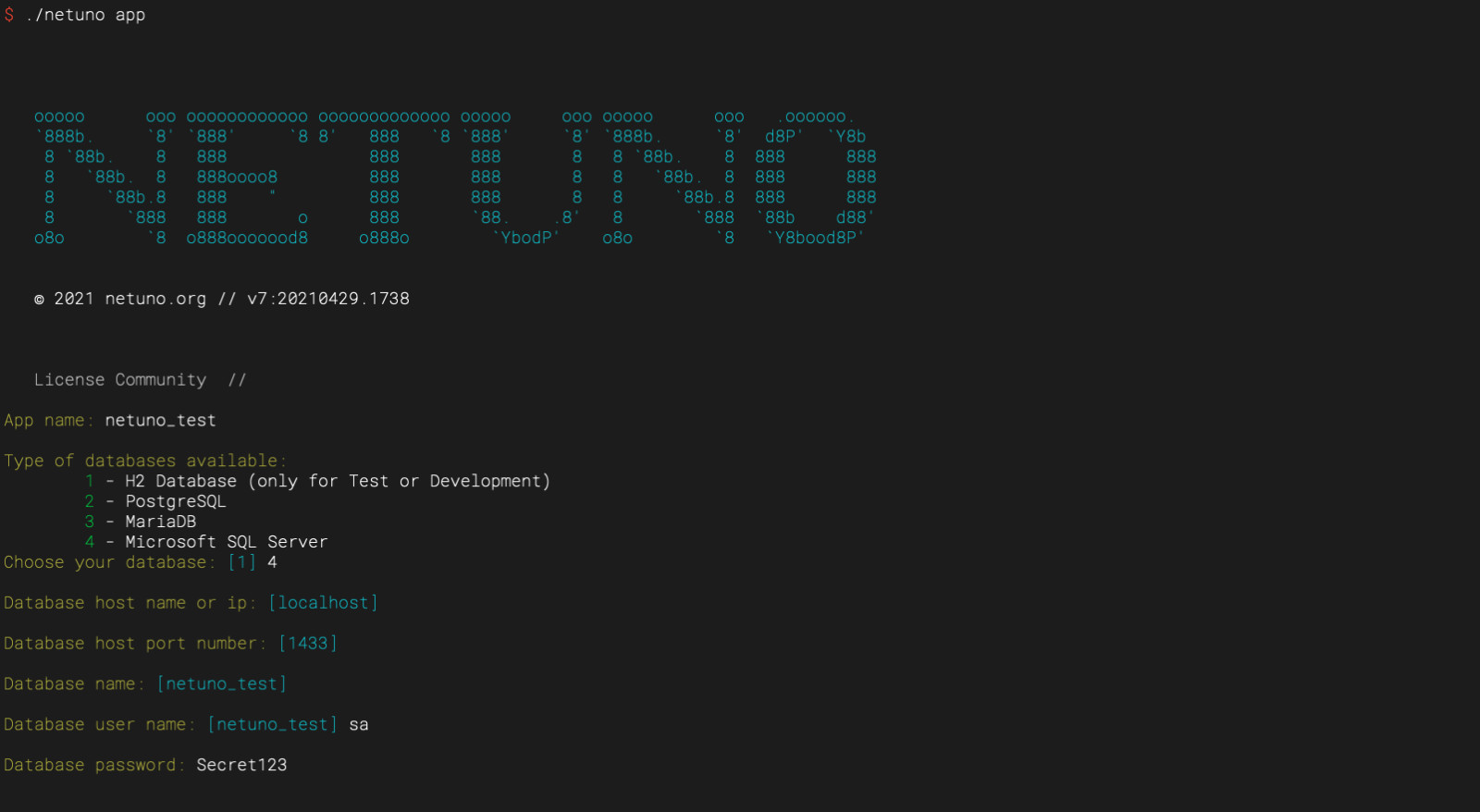
选择 MSSQL 数据库引擎后,系统会要求您提供连接 MSSQL 数据库所需的数据。
例如:
更改应用配置
要让应用能够使用 MSSQL,并将 MSSQL 用作应用的主数据库,请在以下位置更改环境配置:
/web/app/你的应用/config/_development.json
/web/app/你的应用/config/_production.json
/web/app/你的应用/config/_你的环境.json
配置应按以下方式进行:
    ...
    "db": {
        "default": {
            "password": "Secret123",
            "engine": "mssql",
            "host": "localhost",
            "name": "netuno_test",
            "username": "sa"
        },
        ...
    },
    ...
如果您想将其作为备用数据库而不是主数据库连接,请将 "default" 替换为此连接所需的名称。
实例
如果需要连接到 MSSQLSRV 的特定实例,请在连接配置中添加 instance 值,例如:
    ...
    "db": {
        "default": {
            "password": "Secret123",
            "engine": "mssql",
            "host": "localhost",
            "instance": "我的实例名称",
            "name": "netuno_test",
            "username": "sa"
        },
        ...
    },
    ...