モニタリングとアラート
サーバのハードウェア使用状況に関するアラート。
はじめに
Netuno サーバには、ソフトウェアシステムがハードウェア消費に与える影響を分析できるパフォーマンス監視メカニズムが組み込まれています。
監視により、アプリは、何かが注意を要する水準に達したときに通知を行うアラートルールを実装できます。
監視とアラートは、Netuno サーバプロセス自体のパフォーマンスデータだけでなく、実行中のコンピュータシステム全体に対しても行われます。
これにより、アラートを備えた完全な監視を実現できます。
設定
一般設定では、Netuno の一般ログにデータを表示するかどうかを有効にし、パフォーマンス指標の収集と分析の実行間隔を制御できます。
アラートの設定は各アプリで行い、アプリケーションごとに複数のアラートを持てます。
ログと全体間隔
Netuno はパフォーマンスログを、Netuno のルートフォルダ内にある logs フォルダに保存します。
この logs フォルダには stats-年_月_日.json ファイルがあり、これらは後述のように変更可能な間隔に従って常に自動生成されます。
ファイルを見やすくするには、お好みのエディタの自動整形機能や、次のようなオンラインツールを利用できます:
Firefox で開くこともでき、非常にきれいに整形されます。
ログと全体間隔の設定
パフォーマンスデータを一般ログ(logs/netuno.log)と コンソール に表示するには、Netuno フォルダのルートにある config.js ファイルを編集します。
次の行がまだない場合は追加してください:
config.monitorLog = true
また、デフォルトの間隔 60秒 を変更することもできます。つまり、情報は1分ごとにのみログに出力されます。そのためには、以下のコード行も追加し、秒の値を希望する時間に変更してください:
config.monitorInterval = 60
この間隔は全体設定であり、アプリのアラートで設定された間隔に影響します。アラートの間隔がこの全体間隔より短くなることはありません。
Netuno サーバを再起動すると反映されます。
すると、次のようにモニタリング情報がコンソールに表示され始めます:
2020-11-17 14:56:08,109 INFO  [Thread-13] cli.Monitor - MONITOR
CPU Load:
	System: 19.1% (+19.1%)
	Process: 3.9% (+3.9%)
Memory:
	System:
		Used: 9,525.9MB (58.1% +148.0MB)
		Free: 6,858.1MB (41.9% -148.0MB)
	Process:
		Total: 384.0MB (9.4% +126.0MB)
		Used: 129.6MB (3.2% +18.9MB)
		Free: 254.4MB (6.2% +107.1MB)
		GC: false
Disk:
	Used: 465,047.8MB (97.5% +21.3MB)
	Free: 11,854.3MB (2.5% -21.3MB)
アプリでのアラート
アラートはアプリケーションで設定するため、アプリの設定を編集します。
つまり、アプリケーション内の config フォルダにある環境設定ファイル、たとえば次のファイルです:
- _development.json
- _production.json
モニタリングアラートの設定を追加します:
...
    "monitor": {
        "alerts": [
            {
                "name": "my-alert",
                "url": "http://MY-APP.local.netu.no:9000/services/my-alert-service"
            }
        ]
    }
...
これは最も簡略化した設定です。
アラートが必要な状況になると、その url が呼び出され、パフォーマンスパラメータが渡されます。
デフォルトでは、アラートの種類ごとに 1時間 の間隔があります。したがって、CPU、メモリ、または ディスク(HD)が最大容量の 90% を超えた場合にのみアラートが実行され、1時間が経過すると再びアラートが送信されます。
複数のアラートがある場合、間隔は短縮されます。たとえば、メモリのアラートが発生してから20分後にディスクも90%を超えた場合、直ちに新しいアラートが発生し、1時間の間隔が最初からやり直されます。
高度なアラート
以下は、間隔と CPU、メモリ、ディスク(HD)の消費上限を変更できる、より高度な設定です:
...
    "monitor": {
        "alerts": [
            {
                "name": "my-simple-alert",
                "url": "http://MY-APP.local.netu.no:9000/services/my-alert-service"
            },
            {
                "name": "my-advanced-alert",
                "url": "http://MY-APP.local.netu.no:9000/services/my-alert-service",
                "enabled": true,
                "interval": 3600,
                "threshold": {
                    "cpu": 90,
                    "memory": 90,
                    "disk": 90
                }
            },
            {
                "name": "my-more-advanced-alert",
                "url": "http://MY-APP.local.netu.no:9000/services/my-alert-service",
                "enabled": true,
                "interval": 3600,
                "threshold": {
                    "cpu": {
                        "system": 90,
                        "process": 90
                    },
                    "memory": {
                        "system": 90,
                        "process": 90
                    },
                    "disk": 90
                }
            }
        ]
    }
...
上記の値は デフォルト値 です!
Name
アラートを識別する名前。
Enabled
アラートを有効または無効にします。デフォルトは true(有効)です。
Interval
アラート間の間隔を 秒 単位で定義します。デフォルトは 3600秒(1時間)です。
Threshold
CPU、メモリ、ディスク(HD)の上限を定義します。
CPU
アラートを発生させる CPU 消費量の上限。
system と process に固有の上限を定義することもできます。
Memory
アラートを発生させるメモリ消費量の上限。
system と process に固有の上限を定義することもできます。
System
実行中のすべてのプロセスを含む、オペレーティングシステム全体の上限です。
Process
Netuno サーバのプロセスのみの上限です。
Disk
アラートを発生させるディスク(HD)消費量の上限。
送信されるパラメータ
url が呼び出されるのは、いずれかの上限を超えたためにアラートが発生したときであり、その際にハードウェア消費のパフォーマンスデータが送信されます。
url は POST メソッドで実行され、内容は JSON で送信されます: Content-Type: application/json。
アラートの url に送信されるデータの JSON 例:
{
    "key": "my-simple-alert",
    "app": "my-app",
    "hostname": "my-computer",
    "timezone": "Asia/Tokyo",
    "started": "2020-11-17 14:55:07.682",
    "moment": "2020-11-17 14:56:08.098",
    "before": {
        ...
    },
    "alerts": [
        {
            "threshold": 90,
            "type": "cpu-system"
        },
        {
            "threshold": 90,
            "type": "disk"
        }
    ],
    "cpu": {
        "cores": 4,
        "vcores": 8,
        "load": {
            "system": 0.91311,
            "process": 0.03945,
            "ticks": [ 575084, 0, 260470, 6796463, 0, 0, 0, 0 ],
            "frequency": {
                "average": 2500000000,
                "max": 2500000000
            }
        }
    },
    "memory": {
        "system": {
            "total": 17179869184,
            "used": 9988640768,
            "free": 7191228416
        },
        "process": {
            "total": 402653184,
            "max": 4294967296,
            "used": 135885832,
            "free": 266767352,
            "gc": false
        }
    },
    "disk": {
        "total": 500068036608,
        "used": 487637929984,
        "free": 12430106624
    }
}
パラメータの説明
Key
アプリケーションのアラート設定で定義される名前(キー)。
App
アラートが設定され、その発生元となるアプリケーション名。
Hostname
アラートを発生させる Netuno サーバが実行されているコンピュータ名。
Timezone
アラートを発生させる Netuno サーバが実行されているコンピュータのタイムゾーン。
Started
Netuno サーバが起動した日時。
Moment
アラートが生成された瞬間の日時。
Before
前回のアラート情報。JSON 構造はまったく同じですが、以前に発生したアラートに関するデータが入ります。
Alerts
発生したアラートのリストで、アラートの種類(type)と超過した上限(threshold)を指定します。
アラートの種類は次のとおりです:
cpu-system: コンピュータのシステム全体で実行中のすべてのプロセスを含む CPU 消費のアラート。cpu-process: Netuno サーバプロセスの CPU 消費のアラート。memory-system: コンピュータのシステム全体で実行中のすべてのプロセスを含むメモリ消費のアラート。memory-process: Netuno サーバプロセスのメモリ消費のアラート。disk: ディスク(HD)のアラート。
CPU
次の情報とともに送信されるプロセッサのデータです:
cores: 物理プロセッサの数。vcores: 仮想プロセッサ(スレッド)の数。load: プロセッサ負荷の情報:system: オペレーティングシステム全体の処理負荷(すべてのプロセスを含む)。値は 0(0%)から 1(100%)の間です。process: Netuno サーバの処理負荷。値は 0(0%)から 1(100%)の間です。ticks: システム全体のプロセッサ負荷を8要素の配列で返します。各要素は次の状態で消費された時間をミリ秒で表します: User(0)、Nice(1)、System(2)、Idle(3)、IOwait(4)、Hardware interrupts (IRQ)(5)、Software interrupts/DPC (SoftIRQ)(6)、Steal(7)。frequency: プロセッサの最大周波数(max)と、すべてのコア間で使用された平均周波数(average)。値は ヘルツ 単位なので、2500000000 Hz は 2.5 GHz に相当します。
周波数の換算は次のとおりです:
2500000000 (Hz) / 1000 (KHz) / (1000) (MGz) / 1000 (GHz) = 2.5 GHz
Hz(Hertz)、KHz(Kilohertz)、MGz(Megahertz)、GHz(Gigahertz)
Memory
次の情報とともに送信されるメモリのデータです:
system: オペレーティングシステム全体(すべてのプロセスを含む)のメモリ消費情報。total: コンピュータの総メモリ。used: 使用中として割り当てられたメモリ。free: 利用可能な空きメモリ。
process: Netuno サーバプロセスのメモリ使用データ。max: Netuno が使用できる最大メモリ量。total: 予約(割り当て)されたメモリの合計。使用中メモリと「空き」メモリを含みます。used: 実際に使用されているメモリ量。free: 使用可能な空き(予約済み)メモリ量。gc: ガベージコレクタ(メモリの不要領域を解放する処理)が実行されたかどうか。
値はバイト単位です。たとえば 17179869184 バイトは 16 ギガバイトに相当します。
換算方法:
17179869184 B / 1024 (KB) / 1024 (MB) / 1024 (GB) = 16 GB
B(Bytes)、KB(Kilobytes)、MB(Megabytes)、GB(Gigabytes)
Disk
次の情報とともに送信されるハードディスク(HD)の使用データです:
total: ディスクの総容量。used: ディスクで使用されている領域の量。free: ディスクで利用可能な領域の量。
値はバイト単位です。たとえば 500068036608 バイトは 465.72 ギガバイトに相当します。
換算方法:
500068036608 B / 1024 (KB) / 1024 (MB) / 1024 (GB) = 465.72 GB
B(Bytes)、KB(Kilobytes)、MB(Megabytes)、GB(Gigabytes)
アラートサービスの例
Netuno のサービスをアラートの url として使用できます。
アラートの送信は、メール、SMS、あるいは情報をデータベースに保存する形で実装できます。
任意の種類の url を使用できるため、NodeJS、PHP、.NET、Rails、Laravel、Sails などの他の技術にアラートを送信することもできます。
Netuno の場合は、メール送信 のチュートリアルの手順に従って、メール送信用のサービスを実装できます。
以下は、モニタリングのアラート向けに調整した完全な実装例です。
開始する前に、アプリケーション設定に SMTP 設定とモニタリング設定があることを確認してください。例:
...
    "smtp": {
        "alert": {
            "enabled": true,
            "host": "MY.SERVER.com",
            "port": 465,
            "ssl": true,
            "subjectPrefix": "アラート: ",
            "from": "noreply@MY.DOMAIN.com",
            "to": "info@MY.DOMAIN.com",
            "username": "noreply@MY.DOMAIN.com",
            "password": "S3gr3d0"
        }
    },
    ...
    "monitor": {
        "alerts": [
            {
                "name": "email-alert",
                "url": "http://MY-APP.local.netu.no:9000/services/monitor/alert"
            }
        ]
    }
...
パラメータ、特に値の中で大文字になっている箇所を調整してください。
アラートサービスは server/services/monitor/alert.js に置くことができ、コードは次のとおりです:
_log.info("モニターアラート情報:\n"+ _req.toJSON())

const cpu = _req.getValues("cpu")
const memory = _req.getValues("memory")
const disk = _req.getValues("disk")

const cpuLoadSystem = Math.round(cpu.getValues("load").getFloat("system") * 100)
const cpuLoadProcess = Math.round(cpu.getValues("load").getFloat("process") * 100)
const memorySystemFree = Math.round(memory.getValues("system").getLong("free") / 1024 / 1024)
const memoryProcessFree = Math.round(memory.getValues("process").getLong("free") / 1024 / 1024)
const diskFree = Math.round(disk.getLong("free") / 1024 / 1024)

let subjectTypes = ""
let htmlInfos = ""

for (const alertType of _req.getValues("alerts")) {
    if (subjectTypes != "") {
        subjectTypes += ", "
    }
    if (alertType.getString("type") == 'cpu-system') {
        subjectTypes += "システムCPU"
        htmlInfos += `<p><b>システム</b>のプロセッサが <b>${cpuLoadSystem}%</b> に達しました</p>`
    }
    if (alertType.getString("type") == 'cpu-process') {
        subjectTypes += "プロセスCPU"
        htmlInfos += `<p><b>プロセス</b>のプロセッサが <b>${cpuLoadProcess}%</b> に達しました</p>`
    }
    if (alertType.getString("type") == 'memory-system') {
        subjectTypes += "システムメモリ"
        htmlInfos += `<b>システム</b>のメモリは残り <b>${memorySystemFree} MB</b> のみです。`
    }
    if (alertType.getString("type") == 'memory-process') {
        subjectTypes += "プロセスメモリ"
        htmlInfos += `プロセスのメモリは残り <b>${memoryProcessFree} MB</b> のみです。`
    }
    if (alertType.getString("type") == 'disk') {
        subjectTypes += "ディスク"
        htmlInfos += `ディスクは残り <b>${diskFree} MB</b> のみです。`
    }
}

const smtp = _smtp.init("alert")

smtp.subject += `${_req.getString("hostname")} - ${subjectTypes}`

smtp.html += `<h2>${_req.getString("hostname")}</h2>${htmlInfos}`

smtp.text = "このメールのHTML版に情報があります。"

smtp.send()
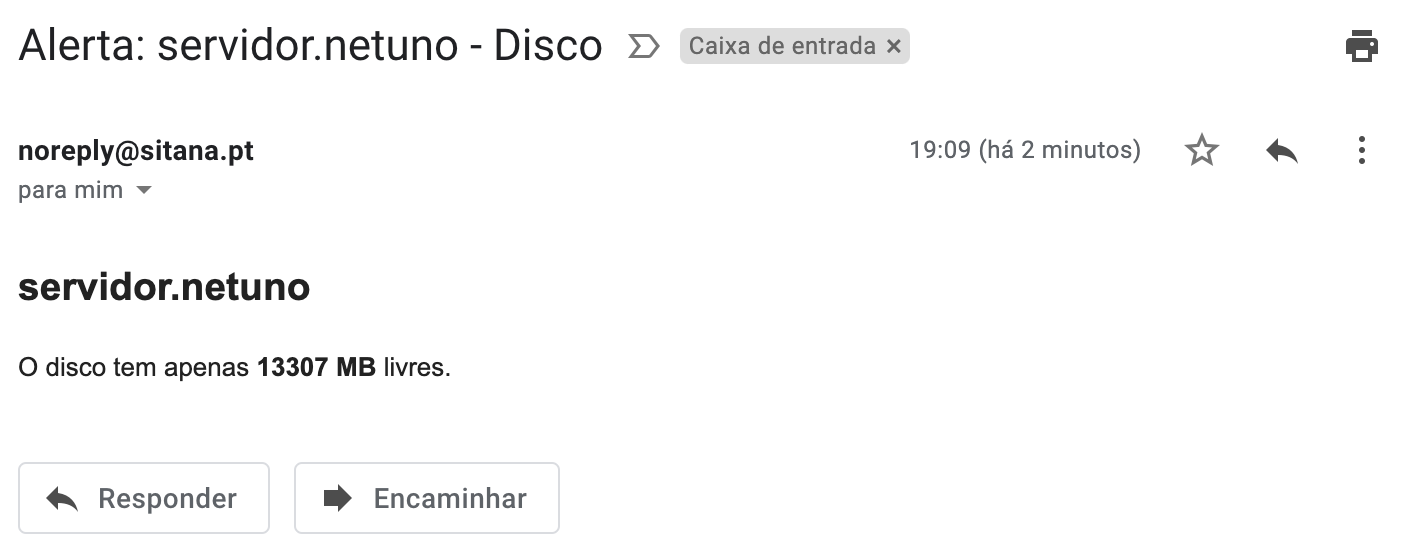
アラートを含むメールが送信されます。
このケースでは、受信したこのメールでわかるように、ディスク容量の状況だけをアラートする必要がありました:
SMS 送信を実装するには、デモアプリケーションにリモート REST API との連携例があり、お好みの SMS プラットフォームと統合できます。