Wysyłanie e-maili
Zanim zaczniesz
Zanim przejdziesz dalej, upewnij się, że masz podstawy JavaScript i znasz podstawy Netuno z samouczka krok po kroku dostępnego w Akademii.
Demonstracja wysyłania e-maili
W Netuno wysyłanie e-maili jest bardzo proste, zarówno z załącznikami, jak i obrazami osadzonymi w samej treści (przydatne w przypadku podpisów).
Aplikacja dostarczana z Netuno o nazwie demo (aplikacja demonstracyjna) zawiera wiele przykładów możliwych implementacji kodu w różnych językach, w tym demonstrację wysyłania e-maili przez usługę mail-send, która znajduje się w:
/apps/demo/server/services/samples/groovy/mail-send.groovy
/apps/demo/server/services/samples/javascript/mail-send.js
/apps/demo/server/services/samples/kotlin/mail-send.kts
/apps/demo/server/services/samples/python/mail-send.py
/apps/demo/server/services/samples/ruby/mail-send.rb
Konfiguracja
Pierwszym krokiem będzie skonfigurowanie konta SMTP, którego Netuno będzie używać do wysyłania e-maili.
Aby to zrobić, w aplikacji, którą tworzysz, przejdź do pliku konfiguracji środowiska. W tym przykładzie użyjemy pliku środowiska deweloperskiego znajdującego się w:
config/_development.json
Sprawdź, czy nie ma już konfiguracji SMTP; jeśli jeszcze nie istnieje, dodaj na końcu pliku konfiguracyjnego (w formacie JSON) parametry konfiguracji SMTP:
{
    ...,
    "smtp": {
        "default": {
            "enabled": true,
            "host": "smtp.gmail.com",
            "port": 465,
            "ssl": true,
            "username": "*****@gmail.com",
            "password": "*****"
        }
    }
    ...
}
Jeśli konfigurujesz Gmaila, zastąp tylko gwiazdki swoimi danymi logowania i włącz połączenie SMTP w ustawieniach swojego konta Gmail. W przeciwnym razie zastąp wszystkie parametry parametrami swojego konta SMTP.
Po zapisaniu zmian wystarczy ponownie uruchomić Netuno, aby przyjął zmiany konfiguracji. Są to domyślne ustawienia wysyłania e-maili, jak wskazuje nazwa default.
...
    "default": {
        ...
    }
...
Możesz dodać więcej kont SMTP, ale tylko jedno może być ustawione jako domyślne.
Aby dodać więcej kont SMTP, wystarczy powtórzyć blok konfiguracji domyślnego SMTP i zmienić nazwę default na inną wybraną przez siebie nazwę, na przykład:
{
    ...,
    "smtp": {
        "default": {
            "enabled": true,
            "host": "smtp.gmail.com",
            "port": 465, "ssl": true,
            "username": "*****@gmail.com",
            "password": "*****"
        },
        "test": {
            "enabled": true,
            "host": "smtp.gmail.com",
            "port": 465,
            "ssl": true,
            "username": "*****@gmail.com",
            "password": "*****"
        }
    }
    ...
}
Konfiguracja podobna do powyższego przykładu pozwoli użyć konta default, gdy zostanie wywołane w kodzie w następujący sposób:
const smtp = _smtp.init()
A aby użyć konfiguracji test, wystarczy dodać nazwę konfiguracji jako parametr funkcji _smtp.init() w następujący sposób:
const smtp = _smtp.init("test")
Jeśli nie dodasz nazwy konfiguracji jako parametru, zawsze będzie używane konto domyślne.
Szczegółowy kod
Przyjrzyjmy się teraz uważnie przykładowemu kodowi udostępnianemu przez Netuno. W tym przypadku jest to JavaScript i ma następującą strukturę:
Inicjalizacja SMTP:
const smtp = _smtp.init()
Pamiętaj, że możesz zainicjować z inną konfiguracją, na przykład:
_smtp.init("test")
Dodając .to do zmiennej smtp, określasz adres odbiorcy e-maila; w przypadku wielu odbiorców wystarczy oddzielić ich znakiem „;” lub „,”:
smtp.to = '*****@gmail.com'
Dodając .from, określasz adres nadawcy e-maila:
smtp.from = '*****@gmail.com'
Dodając .cc, określasz adres odbiorców kopii e-maila; w przypadku wielu odbiorców kopii wystarczy oddzielić ich znakiem „;” lub „,”:
smtp.cc = '*****@gmail.com'
To samo dotyczy .bcc, gdzie określa się odbiorców ukrytej kopii:
smtp.bcc = '*****@gmail.com'
Dodając .subject, określasz temat e-maila:
smtp.subject = 'Test Netuno'
Dodając .text, określasz treść w postaci zwykłego tekstu:
smtp.text = 'Czy otrzymałeś ten e-mail?'
Dodając .html, określasz treść e-maila w HTML:
smtp.html = `<div>
<img src="cid:logo" width="200" />
Czy otrzymałeś ten e-mail?</p>
</div>`
Aby dodać obraz jako załącznik, postępuje się tak (jak pokazano powyżej): w HTML w obrazach (img) w atrybucie src ustawia się cid: (Content ID) jako prefiks, a zaraz po nim cid, który jest definiowany podczas dodawania załączników funkcją attachment (jak pokazano poniżej).
Aby dodać obraz załączony do e-maila, dodajesz .attachment do zmiennej smtp w następujący sposób:
smtp.attachment(
    "logo.png", // Plik
    "image/png", // Format pliku
    _storage.filesystem("server", "samples/mail", "logo.png").file(), // Lokalizacja pliku
    "logo" // Nazwa zmiennej zdefiniowanej w "cid:logo"
)
Zauważ, że
cid(Content ID) jest potrzebny tylko do osadzenia obrazów będących załącznikami w treści HTML e-maila.
Aby dodać załącznik bez osadzania go w HTML (np. dokumenty), postępuje się w następujący sposób:
smtp.attachment(
    "doc.text",
    "text/plain",
    _storage.filesystem("server", "samples/mail", "doc.txt").file()
)
Na koniec, aby wysłać e-mail, wystarczy wstawić następujący kod:
smtp.send()
Na koniec, jeśli wszystko zostało poprawnie skonfigurowane, otrzymasz e-mail podobny do poniższego:
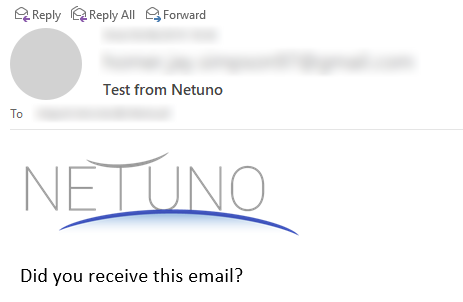
Zauważ, że w zależności od klienta poczty e-mail może to wyglądać inaczej niż na powyższym obrazie.
Pełny przykład z szablonem
Umieszczanie treści HTML w środku kodu nie jest zbyt eleganckie, jak pokazano powyżej:
smtp.html = `<div>
<img src="cid:logo" width="200" />
Czy otrzymałeś ten e-mail?</p>
</div>`
Aby tego uniknąć i zachować kod czystszy i bardziej elegancki, treść HTML należy importować jako szablon w następujący sposób:
smtp.html = _template.getOutput('email/kontakt', dane)
W tym przykładzie konfiguracja SMTP w konfiguracji aplikacji wyglądałaby tak:
...
    "smtp": {
        "kontakt": {
            "enabled": true,
            "host": "MOJ.SERWER.com",
            "port": 465,
            "ssl": true,
            "subjectPrefix": "Kontakt ze strony - ",
            "from": "noreply@MOJ.DOMEN.com",
            "to": "info@MOJ.DOMEN.com",
            "username": "noreply@MOJ.DOMEN.com",
            "password": "S3gr3d0"
        }
    },
...
Zobacz poniżej, jak można to wykorzystać w tym pełnym przykładzie kodu usługi, który może znaleźć się w pliku server/services/kontakt.js:
const imie = _req.getString("imie")
const email = _req.getString("email")
const temat = _req.getString("temat")
const wiadomosc = _req.getString("wiadomosc")

const smtp = _smtp.init("kontakt")

smtp.subject = temat

smtp.text = "Treść w HTML."

const dane = _val.map()
      .set("imie", imie)
      .set("email", email)
      .set("temat", temat)
      .set("wiadomosc", wiadomosc)

smtp.html = _template.getOutput('email/kontakt', dane)

smtp.attachment(
    "logo.png",
    "image/png",
    _app.file("public/images/logo.png"),
    "logo"
)

smtp.send()

_out.json(
    _val.map()
        .set("wynik", true)
)
W ścieżce względnej szablonu nie trzeba podawać rozszerzenia
.html; zauważ, że opcjonalnie można przekazać informacje do szablonu.
Treść HTML szablonu należy zdefiniować w osobnym pliku, który powinien znajdować się w folderze server/templates/; ścieżka ta jest liczona od folderu głównego aplikacji.
Zgodnie z powyższym przykładem przykładowy plik szablonu będzie tutaj:
server/templates/email/kontakt.html
Przykładowa treść tego pliku może wyglądać tak:
<div style="padding: 40px; background: #ffffff;">
  <img src="cid:logo" height="60" />
  <div style="padding: 20px;"></div>
  <div style="padding: 40px; background: #ffffff; font-size: 20px; font-family: 'Helvetica Neue', Helvetica, Arial, sans-serif; border: 5px solid #666;">
    <h1 style="color: #666; font-weight: bold; margin-bottom: 15px;">
      Kontakt ze strony internetowej
    </h1>
    <p>Imię: _{&data=imie}</p>
    <p>E-mail: _{data=email}</p>
    <p>Tytuł: _{&data=temat}</p>
    <p>_{&data=wiadomosc}</p>
  </div>
</div>
Gdy dane są wstrzykiwane do szablonu za pomocą _{data=...}, znak & jest dodawany wtedy, gdy należy wykonać kodowanie znaków specjalnych w HTML, co daje _{&data=...}, a po znaku = w miejscu ... znajduje się klucz treści, która zostanie wstrzyknięta.
Konfiguracje zaawansowane
Konfiguracje środowiska config/_*.json umożliwiają wiele dodatkowych ustawień zaawansowanych.
Właściwości smtp używane w kodzie, takie jak .from, .to, .cc, .bcc, .subject, .text i .html, można zdefiniować w konfiguracji, aby były domyślnie ustawione w następujący sposób:
...
    "default": {
        ...
        "from": "*****@gmail.com",
        "to": "*****@gmail.com",
        "cc": "*****@gmail.com",
        "bcc": "*****@gmail.com",
        "subject": "Tytuł domyślny...",
        "text": "Treść domyślna... ok!",
        "html": "<p>Treść domyślna... <b>ok!</b></p>"
        ...
    }
...
Wstępne zdefiniowanie
.fromjest dość przydatne, ponieważ zwykle e-maile są zawsze wysyłane z tego samego adresu.
Możliwe są również inne konfiguracje. Poniżej znajduje się ich pełna lista:
| PARAMETR | TYP | DOMYŚLNIE | OPIS |
|---|---|---|---|
enabled | boolean | true | Włącza i wyłącza wysyłanie e-maili. |
debug | boolean | false | Włącza tryb debug, który wyświetla komunikaty szczegółowo opisujące komunikację z serwerem. |
protocol | string | Określa typ protokołu: smtp lub smtps. | |
host | string | Nazwa lub adres IP serwera SMTP. | |
port | integer | 465 | Numer portu serwera SMTP. |
ssl | boolean | true | Włącza SSL. |
tls | boolean | false | Włącza TLS |
socketFactoryFallback | boolean | true | Jeśli generowanie Socketu się nie powiedzie, zostanie użyty natywny socket java.net.Socket. |
socketFactoryClass | string | Określa klasę implementującą interfejs javax.net.SocketFactory, która będzie używana do generowania socketów dla SMTP. | |
socketFactoryPort | integer | Określa port, który mają używać sockety. | |
quitWait | boolean | false | Jeśli włączone, czeka na odpowiedź serwera po poleceniu QUIT; jeśli wyłączone, od razu rozłącza połączenie z serwerem po poleceniu QUIT. |
authMechanisms | string | Lista mechanizmów uwierzytelniania; domyślnie jest to „LOGIN PLAIN DIGEST-MD5 NTLM”, co obsługuje wszystkie mechanizmy. | |
authNTLMDomain | string | Domena uwierzytelniania NTLM. | |
username | string | Określa użytkownika do uwierzytelniania na serwerze. | |
html | string | Treść e-maila w HTML. | |
password | string | Określa hasło do uwierzytelniania na serwerze. | |
from | string | Adres e-mail nadawcy. | |
to | string | Adres e-mail odbiorcy; można dodać więcej adresów oddzielonych „;” lub „,”. | |
cc | strinf | Adres e-mail odbiorcy kopii; można dodać więcej adresów oddzielonych „;” lub „,”. | |
bcc | string | Adres e-mail odbiorcy ukrytej kopii; można dodać więcej adresów oddzielonych „;” lub „,”. | |
subjectPrefix | string | Definiuje prefiks tematu e-maila, dzięki czemu wszystkie wysyłane e-maile mają ten prefiks. | |
subject | string | Temat e-maila. | |
text | string | Treść e-maila w postaci zwykłego tekstu. |
W razie jakichkolwiek pytań nie wahaj się skontaktować z nami za pomocą środków podanych na końcu strony.
Dobrego tworzenia!