Отправка электронной почты
Перед началом
Прежде чем продолжить, убедитесь, что у вас есть базовые знания JavaScript и что вы уже знакомы с основами Netuno, пройдя пошаговое руководство, доступное в Академии.
Демонстрация отправки электронных писем
С Netuno очень просто отправлять электронные письма, в том числе с вложениями или изображениями, встроенными в само содержимое (полезно, например, для подписей).
Приложение, поставляемое с Netuno под названием demo (демонстрационное приложение), содержит множество примеров возможных реализаций кода на разных языках, включая демонстрацию отправки электронной почты через сервис mail-send, который находится в:
/apps/demo/server/services/samples/groovy/mail-send.groovy
/apps/demo/server/services/samples/javascript/mail-send.js
/apps/demo/server/services/samples/kotlin/mail-send.kts
/apps/demo/server/services/samples/python/mail-send.py
/apps/demo/server/services/samples/ruby/mail-send.rb
Настройка
Первым шагом будет настройка учётной записи SMTP, которую Netuno будет использовать для отправки электронной почты.
Для этого в разрабатываемом приложении перейдите к файлу конфигурации окружения. В этом примере мы будем использовать файл окружения разработки, расположенный по пути:
config/_development.json
Проверьте, нет ли уже настроек для SMTP; если их ещё нет, то в конце файла конфигурации (в формате JSON) добавьте параметры настройки SMTP:
{
    ...,
    "smtp": {
        "default": {
            "enabled": true,
            "host": "smtp.gmail.com",
            "port": 465,
            "ssl": true,
            "username": "*****@gmail.com",
            "password": "*****"
        }
    }
    ...
}
Если вы настраиваете Gmail, замените только звёздочки на свои учётные данные и включите SMTP-подключение в настройках своей учётной записи Gmail. В противном случае замените все параметры на параметры своей учётной записи SMTP.
После сохранения изменений достаточно перезапустить Netuno, чтобы изменения конфигурации вступили в силу. Это настройки по умолчанию для отправки электронной почты, как указывает имя default.
...
    "default": {
        ...
    }
...
Можно добавить больше учётных записей SMTP, но только одна может быть назначена по умолчанию.
Чтобы добавить больше учётных записей SMTP, просто повторите блок конфигурации SMTP по умолчанию и замените имя default на другое имя по вашему выбору, например:
{
    ...,
    "smtp": {
        "default": {
            "enabled": true,
            "host": "smtp.gmail.com",
            "port": 465, "ssl": true,
            "username": "*****@gmail.com",
            "password": "*****"
        },
        "test": {
            "enabled": true,
            "host": "smtp.gmail.com",
            "port": 465,
            "ssl": true,
            "username": "*****@gmail.com",
            "password": "*****"
        }
    }
    ...
}
Подобная конфигурация, как в примере выше, позволит использовать учётную запись default, когда она вызывается в коде следующим образом:
const smtp = _smtp.init()
А чтобы использовать конфигурацию test, достаточно добавить имя конфигурации как параметр в функцию _smtp.init() следующим образом:
const smtp = _smtp.init("test")
Если не добавить имя конфигурации как параметр, всегда будет использоваться учётная запись по умолчанию.
Подробный код
Давайте теперь внимательно разберём пример кода, который предоставляет Netuno. В данном случае это JavaScript, и он структурирован следующим образом:
Инициализация SMTP:
const smtp = _smtp.init()
Помните, что можно инициализировать с другой конфигурацией, например:
_smtp.init("test")
Добавляя .to к переменной smtp, задаётся адрес получателя электронного письма; при нескольких получателях достаточно разделить их символом ‘;‘ или ‘,‘:
smtp.to = '*****@gmail.com'
Добавляя .from, задаётся адрес отправителя электронного письма:
smtp.from = '*****@gmail.com'
Добавляя .cc, задаются адреса получателей копии письма; при нескольких получателях копии достаточно разделить их символом ‘;‘ или ‘,‘:
smtp.cc = '*****@gmail.com'
То же самое относится к .bcc, где задаются получатели скрытой копии:
smtp.bcc = '*****@gmail.com'
Добавляя .subject, задаётся тема электронного письма:
smtp.subject = 'Тест Netuno'
Добавляя .text, задаётся содержимое в виде обычного текста:
smtp.text = 'Вы получили это письмо?'
Добавляя .html, задаётся содержимое письма в HTML:
smtp.html = `<div>
<img src="cid:logo" width="200" />
Вы получили это письмо?</p>
</div>`
Чтобы добавить изображение как вложение, добавляют (как показано выше) в HTML для изображений (img) в атрибуте src префикс cid: (Content ID), а сразу после него — cid, который задаётся при добавлении вложений с помощью функции attachment (как показано ниже).
Чтобы добавить прикреплённое изображение к письму, добавьте .attachment к переменной smtp следующим образом:
smtp.attachment(
    "logo.png", // Файл
    "image/png", // Формат файла
    _storage.filesystem("server", "samples/mail", "logo.png").file(), // Расположение файла
    "logo" // Имя переменной, заданной в "cid:logo"
)
Обратите внимание, что
cid(Content ID) нужен только для встраивания изображений, которые прикреплены к HTML-содержимому письма.
Чтобы добавить вложение без встраивания в HTML (например, документ), поступите следующим образом:
smtp.attachment(
    "doc.text",
    "text/plain",
    _storage.filesystem("server", "samples/mail", "doc.txt").file()
)
Наконец, чтобы отправить письмо, достаточно вставить следующий код:
smtp.send()
Наконец, если всё настроено правильно, вы получите письмо, похожее на следующее:
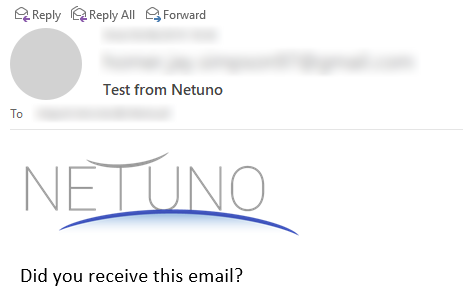
Обратите внимание, что в зависимости от вашего почтового клиента письмо может отличаться от изображения выше.
Полный пример с шаблоном
Размещать HTML-содержимое посреди кода не очень элегантно, как показано выше:
smtp.html = `<div>
<img src="cid:logo" width="200" />
Вы получили это письмо?</p>
</div>`
Чтобы избежать этого и сохранить код более чистым и элегантным, HTML-содержимое следует импортировать как шаблон следующим образом:
smtp.html = _template.getOutput('email/contact', data)
В этом примере настройка SMTP в конфигурации приложения будет выглядеть так:
...
    "smtp": {
        "contact": {
            "enabled": true,
            "host": "МОЙ.СЕРВЕР.com",
            "port": 465,
            "ssl": true,
            "subjectPrefix": "Обратная связь с сайта - ",
            "from": "noreply@МОЙ.ДОМЕН.com",
            "to": "info@МОЙ.ДОМЕН.com",
            "username": "noreply@МОЙ.ДОМЕН.com",
            "password": "S3gr3d0"
        }
    },
...
Обратите внимание ниже, как это можно использовать в полном примере кода сервиса, который может находиться в файле server/services/contact.js:
const name = _req.getString("name")
const email = _req.getString("email")
const subject = _req.getString("subject")
const message = _req.getString("message")

const smtp = _smtp.init("contact")

smtp.subject = subject

smtp.text = "Содержимое в HTML."

const data = _val.map()
      .set("name", name)
      .set("email", email)
      .set("subject", subject)
      .set("message", message)

smtp.html = _template.getOutput('email/contact', data)

smtp.attachment(
    "logo.png",
    "image/png",
    _app.file("public/images/logo.png"),
    "logo"
)

smtp.send()

_out.json(
    _val.map()
        .set("result", true)
)
В относительном пути шаблона не нужно указывать расширение
.html; обратите внимание, что при необходимости можно передавать информацию внутрь шаблона.
HTML-содержимое шаблона должно быть определено в отдельном файле, который должен находиться в папке server/templates/; этот путь отсчитывается от корневой папки приложения.
Следуя примеру, показанному выше, файл шаблона из примера будет находиться здесь:
server/templates/email/contact.html
Пример содержимого этого файла может быть таким:
<div style="padding: 40px; background: #ffffff;">
  <img src="cid:logo" height="60" />
  <div style="padding: 20px;"></div>
  <div style="padding: 40px; background: #ffffff; font-size: 20px; font-family: 'Helvetica Neue', Helvetica, Arial, sans-serif; border: 5px solid #666;">
    <h1 style="color: #666; font-weight: bold; margin-bottom: 15px;">
      Обратная связь с сайта
    </h1>
    <p>Имя: _{&data=name}</p>
    <p>Эл. почта: _{data=email}</p>
    <p>Тема: _{&data=subject}</p>
    <p>_{&data=message}</p>
  </div>
</div>
Когда в шаблон внедряются данные с помощью _{data=...}, & добавляется, когда должна выполняться HTML-кодировка специальных символов, в результате получается _{&data=...}; после = вместо ... указывается ключ содержимого, которое будет внедрено.
Расширенные настройки
Конфигурации окружения config/_*.json позволяют задать гораздо больше расширенных настроек.
Свойства smtp, используемые в коде, такие как .from, .to, .cc, .bcc, .subject, .text и .html, можно определить в конфигурации, чтобы они были предварительно заданы по умолчанию следующим образом:
...
    "default": {
        ...
        "from": "*****@gmail.com",
        "to": "*****@gmail.com",
        "cc": "*****@gmail.com",
        "bcc": "*****@gmail.com",
        "subject": "Тема по умолчанию...",
        "text": "Содержимое по умолчанию... ок!",
        "html": "<p>Содержимое по умолчанию... <b>ок!</b></p>"
        ...
    }
...
Заранее задать
.fromдовольно полезно, так как обычно письма всегда отправляются с одного и того же адреса.
Также возможны другие настройки. Ниже приведён их полный список:
| ПАРАМЕТР | ТИП | ПО УМОЛЧАНИЮ | ОПИСАНИЕ |
|---|---|---|---|
enabled | boolean | true | Включает и отключает отправку почты. |
debug | boolean | false | Включает режим отладки, который показывает сообщения, подробно описывающие взаимодействие с сервером. |
protocol | string | Определяет тип протокола: smtp или smtps. | |
host | string | Имя или IP-адрес SMTP-сервера. | |
port | integer | 465 | Номер порта SMTP-сервера. |
ssl | boolean | true | Включает SSL. |
tls | boolean | false | Включает TLS |
socketFactoryFallback | boolean | true | Если создание Socket завершится неудачно, будет использован нативный java.net.Socket. |
socketFactoryClass | string | Определяет класс, реализующий интерфейс javax.net.SocketFactory, который будет использоваться для создания сокетов для SMTP. | |
socketFactoryPort | integer | Определяет порт, который должен использоваться сокетами. | |
quitWait | boolean | false | Если включено, ожидает ответа сервера после команды QUIT; если выключено, сразу разрывает соединение с сервером после команды QUIT. |
authMechanisms | string | Список механизмов аутентификации; по умолчанию — «LOGIN PLAIN DIGEST-MD5 NTLM», поэтому поддерживаются все механизмы. | |
authNTLMDomain | string | Домен аутентификации NTLM. | |
username | string | Определяет пользователя при аутентификации на сервере. | |
html | string | HTML-содержимое электронного письма. | |
password | string | Определяет пароль при аутентификации на сервере. | |
from | string | Адрес электронной почты отправителя. | |
to | string | Адрес электронной почты получателя; можно добавить больше адресов, разделяя их «;» или «,». | |
cc | strinf | Адрес электронной почты получателя копии; можно добавить больше адресов, разделяя их «;» или «,». | |
bcc | string | Адрес электронной почты получателя скрытой копии; можно добавить больше адресов, разделяя их «;» или «,». | |
subjectPrefix | string | Определяет префикс темы электронного письма, так гарантируется, что все отправленные письма имеют этот префикс. | |
subject | string | Тема электронного письма. | |
text | string | Текстовое содержимое электронного письма в виде обычного текста. |
Если у вас есть вопросы, не стесняйтесь связаться с нами через способы, указанные в конце страницы.
Удачной разработки!