邮件发送
开始之前
在继续之前,请确保您具备 JavaScript 基础知识,并且已经通过 学院 中提供的分步教程掌握了 Netuno 的基础知识。
邮件发送演示
使用 Netuno 发送邮件非常简单,无论是要添加附件,还是要在内容中嵌入图片(对于签名很有用)。
Netuno 自带的名为 demo 的应用(演示应用)包含多种语言的大量代码实现示例,其中包括通过 mail-send 服务发送邮件的演示,该服务位于:
/apps/demo/server/services/samples/groovy/mail-send.groovy
/apps/demo/server/services/samples/javascript/mail-send.js
/apps/demo/server/services/samples/kotlin/mail-send.kts
/apps/demo/server/services/samples/python/mail-send.py
/apps/demo/server/services/samples/ruby/mail-send.rb
配置
第一步是配置 Netuno 用于发送邮件的 SMTP 账户。
为此,请在您正在开发的应用中找到环境配置文件。在本示例中,我们将使用位于以下位置的开发环境文件:
config/_development.json
检查是否还没有 SMTP 配置;如果尚未存在,请在配置文件(JSON 格式)末尾添加 SMTP 配置参数:
{
    ...,
    "smtp": {
        "default": {
            "enabled": true,
            "host": "smtp.gmail.com",
            "port": 465,
            "ssl": true,
            "username": "*****@gmail.com",
            "password": "*****"
        }
    }
    ...
}
如果配置的是 Gmail,只需将星号替换为您的凭据,并在 Gmail 账户设置中启用 SMTP 连接。否则,请将所有参数替换为您自己 SMTP 账户的参数。
保存更改后,只需重启 Netuno 即可应用配置更改。顾名思义,default 表示用于发送邮件的默认配置。
...
    "default": {
        ...
    }
...
您可以添加更多 SMTP 账户,但只能将其中一个设置为默认账户。
要添加更多 SMTP 账户,只需重复默认 SMTP 配置块,并将名称 default 换成您选择的其他名称,例如:
{
    ...,
    "smtp": {
        "default": {
            "enabled": true,
            "host": "smtp.gmail.com",
            "port": 465, "ssl": true,
            "username": "*****@gmail.com",
            "password": "*****"
        },
        "测试": {
            "enabled": true,
            "host": "smtp.gmail.com",
            "port": 465,
            "ssl": true,
            "username": "*****@gmail.com",
            "password": "*****"
        }
    }
    ...
}
类似上述示例的配置允许在代码中按以下方式调用时使用 default 账户:
const smtp = _smtp.init()
要使用 测试 配置,只需将配置名称作为参数传给 _smtp.init() 函数,如下所示:
const smtp = _smtp.init("测试")
如果未将配置名称作为参数传入,则始终使用默认账户。
详细代码
现在让我们仔细分析 Netuno 提供的示例代码。这里使用的是 JavaScript,结构如下:
初始化 SMTP:
const smtp = _smtp.init()
请记住,您可以使用其他配置启动,例如:
_smtp.init("测试")
为 smtp 变量添加 .to 可设置邮件收件人地址;如果有多个收件人,只需用 “;” 或 “,” 分隔:
smtp.to = '*****@gmail.com'
添加 .from 可设置邮件发件人地址:
smtp.from = '*****@gmail.com'
添加 .cc 可设置邮件抄送收件人地址;如果有多个抄送收件人,只需用 “;” 或 “,” 分隔:
smtp.cc = '*****@gmail.com'
.bcc 也是如此,用于设置密送收件人:
smtp.bcc = '*****@gmail.com'
添加 .subject 可设置邮件主题:
smtp.subject = 'Netuno 测试'
添加 .text 可设置纯文本内容:
smtp.text = '你收到这封邮件了吗?'
添加 .html 可设置邮件的 HTML 内容:
smtp.html = `<div>
<img src="cid:logo" width="200" />
你收到这封邮件了吗?</p>
</div>`
要添加图片作为附件,可按上面的示例操作;在 HTML 中,为图片(img)的 src 属性添加 cid:(Content ID)前缀,后面紧跟通过 attachment 函数添加附件时定义的 cid(如下所示)。
要将附加图片添加到邮件,请按以下方式为 smtp 变量添加 .attachment:
smtp.attachment(
    "logo.png", // 文件
    "image/png", // 文件格式
    _storage.filesystem("server", "samples/mail", "logo.png").file(), // 文件位置
    "logo" // 在 "cid:logo" 中定义的变量名
)
请注意,只有要将附件中的图片嵌入邮件的 HTML 内容时才需要
cid(Content ID)。
要添加不嵌入 HTML 的附件(例如文档),请按以下方式操作:
smtp.attachment(
    "doc.text",
    "text/plain",
    _storage.filesystem("server", "samples/mail", "doc.txt").file()
)
最后,要提交邮件发送,只需插入以下代码:
smtp.send()
最后,如果所有配置都正确,您将收到类似以下内容的邮件:
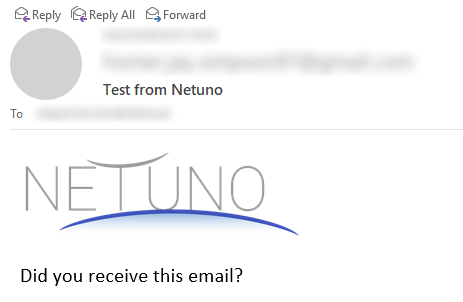
请注意,具体显示效果可能因您的电子邮件客户端而与上图有所不同。
使用模板的完整示例
像上面的示例那样将 HTML 内容直接放在代码中并不太优雅:
smtp.html = `<div>
<img src="cid:logo" width="200" />
你收到这封邮件了吗?</p>
</div>`
为避免这种情况并保持代码更简洁优雅,应将 HTML 内容作为模板导入,如下所示:
smtp.html = _template.getOutput('email/contact', data)
在本示例中,应用配置中的 SMTP 配置如下:
...
    "smtp": {
        "contact": {
            "enabled": true,
            "host": "my.server.com",
            "port": 465,
            "ssl": true,
            "subjectPrefix": "网站联系 - ",
            "from": "noreply@my.domain.com",
            "to": "info@my.domain.com",
            "username": "noreply@my.domain.com",
            "password": "S3gr3d0"
        }
    },
...
请注意下面这个完整的服务代码示例如何使用,它可以放在文件 server/services/contact.js 中:
const name = _req.getString("name")
const email = _req.getString("email")
const subject = _req.getString("subject")
const message = _req.getString("message")

const smtp = _smtp.init("contact")

smtp.subject = subject

smtp.text = "HTML 内容。"

const data = _val.map()
      .set("name", name)
      .set("email", email)
      .set("subject", subject)
      .set("message", message)

smtp.html = _template.getOutput('email/contact', data)

smtp.attachment(
    "logo.png",
    "image/png",
    _app.file("public/images/logo.png"),
    "logo"
)

smtp.send()

_out.json(
    _val.map()
        .set("result", true)
)
模板的相对路径中不需要包含
.html扩展名;请注意,还可以选择将信息传入模板。
模板的 HTML 内容必须定义在一个单独的文件中,该文件应放在 server/templates/ 文件夹内;此路径从应用的根文件夹开始查找。
按照上面的示例,示例模板文件将位于:
server/templates/email/contact.html
此文件的示例内容可以是:
<div style="padding: 40px; background: #ffffff;">
  <img src="cid:logo" height="60" />
  <div style="padding: 20px;"></div>
  <div style="padding: 40px; background: #ffffff; font-size: 20px; font-family: 'Helvetica Neue', Helvetica, Arial, sans-serif; border: 5px solid #666;">
    <h1 style="color: #666; font-weight: bold; margin-bottom: 15px;">
      网站联系
    </h1>
    <p>姓名:_{&data=name}</p>
    <p>邮箱:_{data=email}</p>
    <p>标题:_{&data=subject}</p>
    <p>_{&data=message}</p>
  </div>
</div>
当使用 _{data=...} 向模板注入数据时,如果需要对 HTML 特殊字符进行编码,则需添加 &,即变为 _{&data=...};等号 = 后面代替 ... 的内容是要注入内容的键。
高级配置
环境配置 config/_*.json 支持更多高级配置。
代码中使用的 smtp 属性(如 .from、.to、.cc、.bcc、.subject、.text 和 .html)可以在配置中设置默认值,如下所示:
...
    "default": {
        ...
        "from": "*****@gmail.com",
        "to": "*****@gmail.com",
        "cc": "*****@gmail.com",
        "bcc": "*****@gmail.com",
        "subject": "默认标题...",
        "text": "默认内容... 好的!",
        "html": "<p>默认内容... <b>好的!</b></p>"
        ...
    }
...
预先定义
.from非常有用,因为邮件通常总是从同一地址发送。
还支持其他配置。完整列表如下:
| 参数 | 类型 | 默认值 | 描述 |
|---|---|---|---|
enabled | boolean | true | 启用或禁用邮件发送。 |
debug | boolean | false | 启用调试模式,将显示详细描述与服务器通信的消息。 |
protocol | string | 定义协议类型:smtp 或 smtps。 | |
host | string | SMTP 服务器的名称或 IP。 | |
port | integer | 465 | SMTP 服务器端口号。 |
ssl | boolean | true | 启用 SSL。 |
tls | boolean | false | 启用 TLS。 |
socketFactoryFallback | boolean | true | 如果 Socket 生成失败,则使用原生 java.net.Socket。 |
socketFactoryClass | string | 定义实现 javax.net.SocketFactory 接口的类,用于为 SMTP 生成 Socket。 | |
socketFactoryPort | integer | 定义 Socket 应使用的端口。 | |
quitWait | boolean | false | 启用后,在 QUIT 命令后等待服务器响应;禁用后,在 QUIT 命令后立即断开与服务器的连接。 |
authMechanisms | string | 身份验证机制列表,默认是 “LOGIN PLAIN DIGEST-MD5 NTLM”,因此支持所有机制。 | |
authNTLMDomain | string | NTLM 身份验证域。 | |
username | string | 定义与服务器进行身份验证时使用的用户名。 | |
html | string | 电子邮件的 HTML 内容。 | |
password | string | 定义与服务器进行身份验证时使用的密码。 | |
from | string | 发件人的电子邮件地址。 | |
to | string | 收件人的电子邮件地址,可以添加多个邮箱,用 “;” 或 “,” 分隔。 | |
cc | string | 抄送收件人的电子邮件地址,可以添加多个邮箱,用 “;” 或 “,” 分隔。 | |
bcc | string | 密送收件人的电子邮件地址,可以添加多个邮箱,用 “;” 或 “,” 分隔。 | |
subjectPrefix | string | 定义电子邮件标题的前缀,从而确保所有发送的邮件都带有该前缀。 | |
subject | string | 电子邮件主题。 | |
text | string | 电子邮件的纯文本内容。 |
如果您有任何问题,请随时通过页面末尾提供的方式联系我们。
祝开发顺利!