E-mails verzenden
Voordat je begint
Voordat je verdergaat, zorg ervoor dat je basiskennis van JavaScript hebt en dat je de basis van Netuno al kent via de stapsgewijze handleiding in de Academie.
Demonstratie van e-mailverzending
Met Netuno is het heel eenvoudig om e-mails te versturen, zowel met bijlagen als met afbeeldingen die in de inhoud zelf zijn ingesloten (handig voor handtekeningen).
De applicatie die met Netuno wordt meegeleverd en demo heet (de demonstratieapplicatie) bevat veel voorbeelden van mogelijke code-implementaties in verschillende talen, waaronder een demonstratie van e-mailverzending via de service mail-send, die zich bevindt in:
/apps/demo/server/services/samples/groovy/mail-send.groovy
/apps/demo/server/services/samples/javascript/mail-send.js
/apps/demo/server/services/samples/kotlin/mail-send.kts
/apps/demo/server/services/samples/python/mail-send.py
/apps/demo/server/services/samples/ruby/mail-send.rb
Configuratie
De eerste stap is het configureren van het SMTP-account dat Netuno gaat gebruiken voor het verzenden van e-mails.
Om dit te doen, ga je binnen de applicatie die je aan het ontwikkelen bent naar het omgevingsconfiguratiebestand. In dit voorbeeld gebruiken we het ontwikkelomgevingsbestand op:
config/_development.json
Controleer of er al SMTP-configuratie bestaat; als die er nog niet is, voeg dan aan het einde van het configuratiebestand (in JSON-formaat) de SMTP-configuratieparameters toe:
{
    ...,
    "smtp": {
        "default": {
            "enabled": true,
            "host": "smtp.gmail.com",
            "port": 465,
            "ssl": true,
            "username": "*****@gmail.com",
            "password": "*****"
        }
    }
    ...
}
Als je voor Gmail configureert, vervang dan alleen de sterretjes door je inloggegevens en schakel de SMTP-verbinding in bij de instellingen van je Gmail-account. Vervang anders alle parameters door die van je eigen SMTP-account.
Na het opslaan van de wijzigingen hoef je Netuno alleen opnieuw op te starten om de configuratiewijzigingen over te nemen. Dit zijn de standaardinstellingen voor e-mailverzending, zoals de naam default aangeeft.
...
    "default": {
        ...
    }
...
Je kunt meer SMTP-accounts toevoegen, maar slechts één ervan kan als standaard worden ingesteld.
Om meer SMTP-accounts toe te voegen, herhaal je het configuratieblok van de standaard-SMTP en vervang je de naam default door een andere naam naar keuze, bijvoorbeeld:
{
    ...,
    "smtp": {
        "default": {
            "enabled": true,
            "host": "smtp.gmail.com",
            "port": 465, "ssl": true,
            "username": "*****@gmail.com",
            "password": "*****"
        },
        "test": {
            "enabled": true,
            "host": "smtp.gmail.com",
            "port": 465,
            "ssl": true,
            "username": "*****@gmail.com",
            "password": "*****"
        }
    }
    ...
}
Een configuratie zoals in het bovenstaande voorbeeld maakt het mogelijk om het account default te gebruiken wanneer het als volgt in de code wordt aangeroepen:
const smtp = _smtp.init()
En om de configuratie test te gebruiken, voeg je gewoon de configuratienaam als parameter toe aan de functie _smtp.init(), als volgt:
const smtp = _smtp.init("test")
Als je geen configuratienaam als parameter toevoegt, wordt altijd het standaardaccount gebruikt.
Gedetailleerde code
Laten we nu de voorbeeldcode die Netuno biedt aandachtig bekijken. In dit geval is die in JavaScript en als volgt gestructureerd:
Initialisatie van SMTP:
const smtp = _smtp.init()
Bedenk dat je ook met een andere configuratie kunt initialiseren, bijvoorbeeld:
_smtp.init("test")
Door .to aan de variabele smtp toe te voegen, stel je het e-mailadres van de ontvanger in; bij meerdere ontvangers scheid je de adressen met ‘;‘ of ‘,‘:
smtp.to = '*****@gmail.com'
Door .from toe te voegen, stel je het e-mailadres van de afzender in:
smtp.from = '*****@gmail.com'
Door .cc toe te voegen, stel je de adressen van ontvangers in cc in; bij meerdere cc-ontvangers scheid je de adressen met ‘;‘ of ‘,‘:
smtp.cc = '*****@gmail.com'
Hetzelfde geldt voor .bcc, waarmee je ontvangers in verborgen kopie instelt:
smtp.bcc = '*****@gmail.com'
Door .subject toe te voegen, stel je het onderwerp van de e-mail in:
smtp.subject = 'Netuno-test'
Door .text toe te voegen, stel je de inhoud als platte tekst in:
smtp.text = 'Heb je deze e-mail ontvangen?'
Door .html toe te voegen, stel je de inhoud van de e-mail in HTML in:
smtp.html = `<div>
<img src="cid:logo" width="200" />
Heb je deze e-mail ontvangen?</p>
</div>`
Om een afbeelding als bijlage toe te voegen, doe je het volgende (zoals hierboven is geïllustreerd): in de HTML wordt bij afbeeldingen (img) in het attribuut src de prefix cid: (Content ID) gebruikt, gevolgd door de cid die wordt gedefinieerd bij het toevoegen van bijlagen met de functie attachment (zoals hieronder is geïllustreerd).
Om de afbeelding als bijlage aan de e-mail toe te voegen, voeg je .attachment als volgt aan de variabele smtp toe:
smtp.attachment(
    "logo.png", // Bestand
    "image/png", // Bestandstype
    _storage.filesystem("server", "samples/mail", "logo.png").file(), // Locatie van het bestand
    "logo" // Naam van de variabele gedefinieerd in "cid:logo"
)
Merk op dat de
cid(Content ID) alleen nodig is om afbeeldingen die als bijlage zijn toegevoegd in de HTML-inhoud van de e-mail in te sluiten.
Om een bijlage toe te voegen die niet in de HTML wordt ingesloten (zoals documenten), ga je als volgt te werk:
smtp.attachment(
    "doc.text",
    "text/plain",
    _storage.filesystem("server", "samples/mail", "doc.txt").file()
)
Om de e-mail ten slotte te verzenden, voeg je de volgende code toe:
smtp.send()
Als alles juist is geconfigureerd, ontvang je ten slotte een e-mail zoals hieronder:
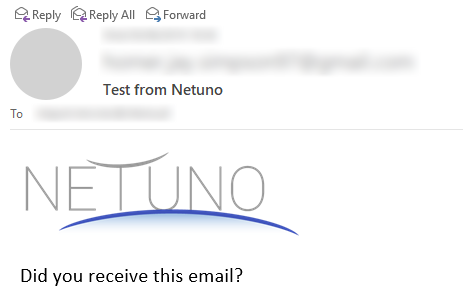
Merk op dat dit, afhankelijk van je e-mailclient, kan afwijken van de afbeelding hierboven.
Volledig voorbeeld met template
HTML-inhoud midden in de code plaatsen is niet erg elegant, zoals hierboven is geïllustreerd:
smtp.html = `<div>
<img src="cid:logo" width="200" />
Heb je deze e-mail ontvangen?</p>
</div>`
Om dit te vermijden en de code schoner en eleganter te houden, moet de HTML-inhoud als template worden geïmporteerd, als volgt:
smtp.html = _template.getOutput('e-mail/contact', data)
In dit voorbeeld ziet de SMTP-configuratie in de applicatieconfiguratie er als volgt uit:
...
    "smtp": {
        "contact": {
            "enabled": true,
            "host": "MIJN.SERVER.com",
            "port": 465,
            "ssl": true,
            "subjectPrefix": "Websitecontact - ",
            "from": "noreply@MIJN.DOMEIN.com",
            "to": "info@MIJN.DOMEIN.com",
            "username": "noreply@MIJN.DOMEIN.com",
            "password": "G3h31m"
        }
    },
...
Merk hieronder op hoe dit kan worden gebruikt in dit volledige voorbeeld van servercode, die in het bestand server/services/contact.js kan staan:
const naam = _req.getString("naam")
const email = _req.getString("email")
const onderwerp = _req.getString("onderwerp")
const bericht = _req.getString("bericht")

const smtp = _smtp.init("contact")

smtp.subject = onderwerp

smtp.text = "Inhoud in HTML."

const data = _val.map()
      .set("naam", naam)
      .set("email", email)
      .set("onderwerp", onderwerp)
      .set("bericht", bericht)

smtp.html = _template.getOutput('e-mail/contact', data)

smtp.attachment(
    "logo.png",
    "image/png",
    _app.file("public/images/logo.png"),
    "logo"
)

smtp.send()

_out.json(
    _val.map()
        .set("resultaat", true)
)
In het relatieve pad van de template is het niet nodig om de extensie
.htmlop te geven; merk op dat je optioneel informatie aan de template kunt doorgeven.
De HTML-inhoud van de template moet in een apart bestand worden gedefinieerd dat in de map server/templates/ moet staan; dit pad wordt gevonden vanaf de hoofdmap van de applicatie.
Als je het hierboven getoonde voorbeeld volgt, komt het voorbeeldtemplatebestand hier:
server/templates/e-mail/contact.html
De voorbeeldinhoud van dit bestand kan zijn:
<div style="padding: 40px; background: #ffffff;">
  <img src="cid:logo" height="60" />
  <div style="padding: 20px;"></div>
  <div style="padding: 40px; background: #ffffff; font-size: 20px; font-family: 'Helvetica Neue', Helvetica, Arial, sans-serif; border: 5px solid #666;">
    <h1 style="color: #666; font-weight: bold; margin-bottom: 15px;">
      Contact van de website
    </h1>
    <p>Naam: _{&data=naam}</p>
    <p>Email: _{data=email}</p>
    <p>Titel: _{&data=onderwerp}</p>
    <p>_{&data=bericht}</p>
  </div>
</div>
Wanneer gegevens in de template worden geïnjecteerd met _{data=...}, wordt de & toegevoegd wanneer speciale tekens in HTML moeten worden gecodeerd, waardoor het _{&data=...} wordt; na de = staat op de plaats van de ... de sleutel van de inhoud die wordt geïnjecteerd.
Geavanceerde configuraties
De omgevingsconfiguraties config/_*.json ondersteunen nog veel meer geavanceerde instellingen.
De smtp-eigenschappen die in de code worden gebruikt, zoals .from, .to, .cc, .bcc, .subject, .text en .html, kunnen in de configuratie worden gedefinieerd om ze standaard vooraf in te stellen, als volgt:
...
    "default": {
        ...
        "from": "*****@gmail.com",
        "to": "*****@gmail.com",
        "cc": "*****@gmail.com",
        "bcc": "*****@gmail.com",
        "subject": "Standaardonderwerp...",
        "text": "Standaardinoud... ok!",
        "html": "<p>Standaardinoud... <b>ok!</b></p>"
        ...
    }
...
Het vooraf instellen van
.fromis heel handig, omdat e-mails meestal altijd vanaf hetzelfde adres worden verzonden.
Er zijn ook andere configuraties mogelijk. Hieronder volgt een volledige lijst:
| PARAMETER | TYPE | STANDAARD | BESCHRIJVING |
|---|---|---|---|
enabled | boolean | true | Activeert en deactiveert het verzenden van e-mail. |
debug | boolean | false | Schakelt de foutopsporingsmodus in, waardoor berichten worden getoond die de communicatie met de server detailleren. |
protocol | string | Definieert het protocoltype, smtp of smtps. | |
host | string | Naam of IP van de SMTP-server. | |
port | integer | 465 | Poortnummer van de SMTP-server. |
ssl | boolean | true | Schakelt SSL in. |
tls | boolean | false | Schakelt TLS in |
socketFactoryFallback | boolean | true | Als het genereren van de Socket mislukt, wordt de native java.net.Socket gebruikt. |
socketFactoryClass | string | Definieert een klasse die de interface javax.net.SocketFactory implementeert, die wordt gebruikt om de sockets voor SMTP te genereren. | |
socketFactoryPort | integer | Definieert de poort die door de sockets moet worden gebruikt. | |
quitWait | boolean | false | Indien ingeschakeld, wacht op het antwoord van de server na het QUIT-commando; indien uitgeschakeld, wordt de verbinding met de server direct na het QUIT-commando verbroken. |
authMechanisms | string | Lijst van authenticatiemechanismen; standaard is “LOGIN PLAIN DIGEST-MD5 NTLM”, zodat alle mechanismen worden ondersteund. | |
authNTLMDomain | string | NTLM-authenticatiedomein. | |
username | string | Definieert de gebruiker bij authenticatie met de server. | |
html | string | HTML-inhoud van de e-mail. | |
password | string | Definieert het wachtwoord bij authenticatie met de server. | |
from | string | E-mailadres van de afzender. | |
to | string | E-mailadres van de ontvanger; er kunnen meer e-mailadressen worden toegevoegd, gescheiden door “;” of “,”. | |
cc | strinf | E-mailadres van de ontvanger van een kopie; er kunnen meer e-mailadressen worden toegevoegd, gescheiden door “;” of “,”. | |
bcc | string | E-mailadres van de ontvanger van een verborgen kopie; er kunnen meer e-mailadressen worden toegevoegd, gescheiden door “;” of “,”. | |
subjectPrefix | string | Definieert een prefix voor de titel van de e-mail, zodat alle verzonden e-mails de prefix hebben. | |
subject | string | Onderwerp van de e-mail. | |
text | string | Tekstinhoud van de e-mail als platte tekst. |
Als je vragen hebt, aarzel dan niet om contact met ons op te nemen via de kanalen die onderaan de pagina worden vermeld.
Veel programmeerplezier!