E-Mail-Versand
Bevor Sie beginnen
Bevor Sie fortfahren, stellen Sie sicher, dass Sie grundlegende Kenntnisse in JavaScript haben und bereits über die Grundlagen von Netuno verfügen, mit der Schritt-für-Schritt-Anleitung in der Akademie.
Demonstration des E-Mail-Versands
Mit Netuno ist das Senden von E-Mails sehr einfach, sei es mit Anhängen oder in den Inhalt selbst eingebetteten Bildern (nützlich bei Signaturen).
Die mit Netuno gelieferte Anwendung namens demo (Demonstrationsanwendung) enthält zahlreiche Beispiele der möglichen Codeimplementierungen in verschiedenen Sprachen, darunter die Demonstration des E-Mail-Versands über den Dienst mail-send, der sich hier befindet:
/apps/demo/server/services/samples/groovy/mail-send.groovy
/apps/demo/server/services/samples/javascript/mail-send.js
/apps/demo/server/services/samples/kotlin/mail-send.kts
/apps/demo/server/services/samples/python/mail-send.py
/apps/demo/server/services/samples/ruby/mail-send.rb
Konfiguration
Der erste Schritt besteht darin, das SMTP-Konto zu konfigurieren, das Netuno für den E-Mail-Versand verwendet.
Navigieren Sie dazu innerhalb der Anwendung, die Sie entwickeln, zur Umgebungskonfigurationsdatei. In diesem Beispiel verwenden wir die Entwicklungsumgebungsdatei unter:
config/_development.json
Prüfen Sie, ob bereits SMTP-Konfigurationen vorhanden sind; falls nicht, fügen Sie am Ende der Konfigurationsdatei (im JSON-Format) die SMTP-Konfigurationsparameter hinzu:
{
    ...,
    "smtp": {
        "default": {
            "enabled": true,
            "host": "smtp.gmail.com",
            "port": 465,
            "ssl": true,
            "username": "*****@gmail.com",
            "password": "*****"
        }
    }
    ...
}
Wenn Sie für Gmail konfigurieren, ersetzen Sie nur die Sternchen durch Ihre Zugangsdaten und aktivieren Sie die SMTP-Verbindung in den Einstellungen Ihres Gmail-Kontos. Andernfalls ersetzen Sie alle Parameter durch die Ihres SMTP-Kontos.
Nach dem Speichern der Änderungen müssen Sie Netuno nur neu starten, damit die Konfigurationsänderungen übernommen werden. Dies sind die Standardeinstellungen für den E-Mail-Versand, wie der Name default angibt.
...
    "default": {
        ...
    }
...
Sie können weitere SMTP-Konten hinzufügen, aber nur eines kann als Standard festgelegt werden.
Um weitere SMTP-Konten hinzuzufügen, wiederholen Sie einfach den Konfigurationsblock des Standard-SMTP und ersetzen den Namen default durch einen anderen Namen Ihrer Wahl, zum Beispiel:
{
    ...,
    "smtp": {
        "default": {
            "enabled": true,
            "host": "smtp.gmail.com",
            "port": 465, "ssl": true,
            "username": "*****@gmail.com",
            "password": "*****"
        },
        "test": {
            "enabled": true,
            "host": "smtp.gmail.com",
            "port": 465,
            "ssl": true,
            "username": "*****@gmail.com",
            "password": "*****"
        }
    }
    ...
}
Eine Konfiguration ähnlich dem obigen Beispiel ermöglicht die Verwendung des Kontos default, wenn es im Code wie folgt aufgerufen wird:
const smtp = _smtp.init()
Um die Konfiguration test zu verwenden, fügen Sie einfach den Konfigurationsnamen als Parameter zur Funktion _smtp.init() hinzu, und zwar wie folgt:
const smtp = _smtp.init("test")
Wenn Sie keinen Konfigurationsnamen als Parameter angeben, wird immer das Standardkonto verwendet.
Detaillierter Code
Betrachten wir nun aufmerksam den Beispielcode, den Netuno bereitstellt. In diesem Fall ist er in JavaScript und wie folgt strukturiert:
Initialisierung des SMTP:
const smtp = _smtp.init()
Beachten Sie, dass Sie mit einer anderen Konfiguration starten können, zum Beispiel:
_smtp.init("test")
Durch Hinzufügen von .to zur Variablen smtp wird die Adresse des E-Mail-Empfängers festgelegt; bei mehreren Empfängern trennen Sie diese einfach durch „;“ oder „,“:
smtp.to = '*****@gmail.com'
Durch Hinzufügen von .from wird die Adresse des E-Mail-Absenders festgelegt:
smtp.from = '*****@gmail.com'
Durch Hinzufügen von .cc werden die Adressen der Empfänger einer Kopie der E-Mail festgelegt; bei mehreren Empfängern in Kopie trennen Sie diese einfach durch „;“ oder „,“:
smtp.cc = '*****@gmail.com'
Dasselbe gilt für .bcc, womit die Empfänger einer Blindkopie festgelegt werden:
smtp.bcc = '*****@gmail.com'
Durch Hinzufügen von .subject wird der Betreff der E-Mail festgelegt:
smtp.subject = 'Netuno-Test'
Durch Hinzufügen von .text wird der Inhalt als reiner Text festgelegt:
smtp.text = 'Haben Sie diese E-Mail erhalten?'
Durch Hinzufügen von .html wird der Inhalt der E-Mail in HTML festgelegt:
smtp.html = `<div>
<img src="cid:logo" width="200" />
Haben Sie diese E-Mail erhalten?</p>
</div>`
Um ein Bild als Anhang hinzuzufügen, wird (wie oben beispielhaft gezeigt) im HTML bei den Bildern (img) im Attribut src das Präfix cid: (Content ID) und direkt danach die cid angegeben, die beim Hinzufügen von Anhängen mit der Funktion attachment definiert wird (wie unten beispielhaft gezeigt).
Um das angehängte Bild zur E-Mail hinzuzufügen, fügen Sie .attachment zur Variablen smtp hinzu, und zwar wie folgt:
smtp.attachment(
    "logo.png", // Datei
    "image/png", // Dateiformat
    _storage.filesystem("server", "samples/mail", "logo.png").file(), // Dateispeicherort
    "logo" // Name der in "cid:logo" definierten Variable
)
Beachten Sie, dass die
cid(Content ID) nur erforderlich ist, um Bilder einzubetten, die als Anhang im HTML-Inhalt der E-Mail vorliegen.
Um einen Anhang hinzuzufügen, ohne ihn in HTML einzubetten (etwa bei Dokumenten), gehen Sie wie folgt vor:
smtp.attachment(
    "doc.text",
    "text/plain",
    _storage.filesystem("server", "samples/mail", "doc.txt").file()
)
Um schließlich den E-Mail-Versand auszulösen, fügen Sie einfach den folgenden Code ein:
smtp.send()
Wenn alles korrekt konfiguriert ist, erhalten Sie schließlich eine E-Mail ähnlich der folgenden:
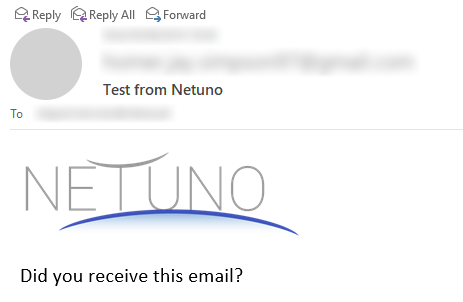
Beachten Sie, dass die Darstellung je nach Ihrem E-Mail-Client von der obigen Abbildung abweichen kann.
Vollständiges Beispiel mit Template
HTML-Inhalt mitten im Code zu platzieren, ist nicht sehr elegant, wie oben beispielhaft gezeigt wurde:
smtp.html = `<div>
<img src="cid:logo" width="200" />
Haben Sie diese E-Mail erhalten?</p>
</div>`
Um dies zu vermeiden und den Code sauberer und eleganter zu halten, sollte der HTML-Inhalt als Template importiert werden, und zwar wie folgt:
smtp.html = _template.getOutput('email/kontakt', data)
In diesem Beispiel sähe die SMTP-Konfiguration in der Anwendungskonfiguration so aus:
...
    "smtp": {
        "kontakt": {
            "enabled": true,
            "host": "MEIN.SERVER.com",
            "port": 465,
            "ssl": true,
            "subjectPrefix": "Website Kontakt - ",
            "from": "noreply@MEINE.DOMAIN.com",
            "to": "info@MEINE.DOMAIN.com",
            "username": "noreply@MEINE.DOMAIN.com",
            "password": "S3gr3d0"
        }
    },
...
Beachten Sie unten, wie dies im folgenden vollständigen Service-Codebeispiel verwendet werden kann, das sich in der Datei server/services/kontakt.js befinden könnte:
const name = _req.getString("name")
const email = _req.getString("email")
const betreff = _req.getString("betreff")
const nachricht = _req.getString("nachricht")

const smtp = _smtp.init("kontakt")

smtp.subject = betreff

smtp.text = "Inhalt in HTML."

const data = _val.map()
      .set("name", name)
      .set("email", email)
      .set("betreff", betreff)
      .set("nachricht", nachricht)

smtp.html = _template.getOutput('email/kontakt', data)

smtp.attachment(
    "logo.png",
    "image/png",
    _app.file("public/images/logo.png"),
    "logo"
)

smtp.send()

_out.json(
    _val.map()
        .set("ergebnis", true)
)
Beim relativen Pfad des Templates ist es nicht erforderlich, die Erweiterung
.htmlanzugeben; beachten Sie, dass optional Informationen in das Template übergeben werden können.
Der HTML-Inhalt des Templates muss in einer separaten Datei definiert werden, die sich im Ordner server/templates/ befinden muss; dieser Pfad wird ausgehend vom Stammordner der Anwendung gefunden.
Dem oben gezeigten Beispiel folgend befindet sich die Beispiel-Templatedatei dann hier:
server/templates/email/kontakt.html
Der Beispielinhalt dieser Datei könnte wie folgt aussehen:
<div style="padding: 40px; background: #ffffff;">
  <img src="cid:logo" height="60" />
  <div style="padding: 20px;"></div>
  <div style="padding: 40px; background: #ffffff; font-size: 20px; font-family: 'Helvetica Neue', Helvetica, Arial, sans-serif; border: 5px solid #666;">
    <h1 style="color: #666; font-weight: bold; margin-bottom: 15px;">
      Website-Kontakt
    </h1>
    <p>Name: _{&data=name}</p>
    <p>E-Mail: _{data=email}</p>
    <p>Titel: _{&data=betreff}</p>
    <p>_{&data=nachricht}</p>
  </div>
</div>
Wenn Daten mit _{data=...} in das Template injiziert werden, wird das & hinzugefügt, wenn eine Kodierung der Sonderzeichen in HTML erfolgen soll, sodass _{&data=...} entsteht; nach dem = steht anstelle der ... der Schlüssel des Inhalts, der injiziert wird.
Erweiterte Konfigurationen
Die Umgebungskonfigurationen config/_*.json ermöglichen viele weitere erweiterte Einstellungen.
Die im Code verwendeten smtp-Eigenschaften wie .from, .to, .cc, .bcc, .subject, .text und .html können in der Konfiguration festgelegt werden, um standardmäßig vordefiniert zu sein, und zwar wie folgt:
...
    "default": {
        ...
        "from": "*****@gmail.com",
        "to": "*****@gmail.com",
        "cc": "*****@gmail.com",
        "bcc": "*****@gmail.com",
        "subject": "Standardtitel...",
        "text": "Standardinhalt... ok!",
        "html": "<p>Standardinhalt... <b>ok!</b></p>"
        ...
    }
...
Das Vorabfestlegen von
.fromist sehr nützlich, da der E-Mail-Versand normalerweise immer von derselben Adresse aus erfolgt.
Weitere Konfigurationen sind ebenfalls möglich. Es folgt eine vollständige Liste dieser:
| PARAMETER | TYP | STANDARD | BESCHREIBUNG |
|---|---|---|---|
enabled | boolean | true | Aktiviert und deaktiviert den E-Mail-Versand. |
debug | boolean | false | Aktiviert den Debug-Modus, wodurch Meldungen angezeigt werden, die die Kommunikation mit dem Server detaillieren. |
protocol | string | Definiert den Protokolltyp, smtp oder smtps. | |
host | string | Name oder IP des SMTP-Servers. | |
port | integer | 465 | Portnummer des SMTP-Servers. |
ssl | boolean | true | Aktiviert SSL. |
tls | boolean | false | Aktiviert TLS. |
socketFactoryFallback | boolean | true | Wenn die Socket-Erzeugung fehlschlägt, wird der native java.net.Socket verwendet. |
socketFactoryClass | string | Definiert eine Klasse, die das Interface javax.net.SocketFactory implementiert, das zur Erzeugung der Sockets für SMTP verwendet wird. | |
socketFactoryPort | integer | Definiert den Port, der von den Sockets verwendet werden soll. | |
quitWait | boolean | false | Wenn aktiviert, wird nach dem QUIT-Befehl auf die Antwort des Servers gewartet; wenn deaktiviert, wird die Verbindung nach dem QUIT-Befehl sofort getrennt. |
authMechanisms | string | Liste der Authentifizierungsmechanismen, standardmäßig „LOGIN PLAIN DIGEST-MD5 NTLM“, sodass alle Mechanismen unterstützt werden. | |
authNTLMDomain | string | NTLM-Authentifizierungsdomain. | |
username | string | Definiert den Benutzer für die Authentifizierung am Server. | |
html | string | HTML-Inhalt der E-Mail. | |
password | string | Definiert das Passwort für die Authentifizierung am Server. | |
from | string | E-Mail-Adresse des Absenders. | |
to | string | E-Mail-Adresse des Empfängers; weitere E-Mails können durch „;“ oder „,“ getrennt hinzugefügt werden. | |
cc | string | E-Mail-Adresse des Empfängers einer Kopie; weitere E-Mails können durch „;“ oder „,“ getrennt hinzugefügt werden. | |
bcc | string | E-Mail-Adresse des Empfängers einer Blindkopie; weitere E-Mails können durch „;“ oder „,“ getrennt hinzugefügt werden. | |
subjectPrefix | string | Definiert ein Präfix für den Betreff der E-Mail, sodass alle gesendeten E-Mails das Präfix haben. | |
subject | string | Betreff der E-Mail. | |
text | string | Inhalt der E-Mail als reiner Text. |
Falls Sie Fragen haben, zögern Sie nicht, uns über die am Ende der Seite angegebenen Kontaktmöglichkeiten zu kontaktieren.
Viel Erfolg bei der Entwicklung!