メール送信
始める前に
作業を進める前に、JavaScript の基本を理解しており、アカデミー で利用可能なステップバイステップの手順を通じて Netuno の基本をすでに把握していることを確認してください。
メール送信のデモ
Netuno を使えば、添付ファイルや本文に埋め込んだ画像(署名などに便利)を含むメールをとても簡単に送信できます。
Netuno に付属する demo アプリケーション(デモアプリケーション)には、さまざまな言語での実装例が多数含まれており、次の場所にある mail-send サービスを使ったメール送信の例も含まれています:
/apps/demo/server/services/samples/groovy/mail-send.groovy
/apps/demo/server/services/samples/javascript/mail-send.js
/apps/demo/server/services/samples/kotlin/mail-send.kts
/apps/demo/server/services/samples/python/mail-send.py
/apps/demo/server/services/samples/ruby/mail-send.rb
設定
最初のステップは、Netuno がメール送信に使用する SMTP アカウントを設定することです。
設定するには、開発中のアプリケーション内で環境設定ファイルまで移動します。この例では、次の場所にある開発環境ファイルを使用します:
config/_development.json
SMTP の設定がまだ存在しないことを確認し、まだない場合は設定ファイル(JSON 形式)の末尾に SMTP 設定パラメータを追加します:
{
    ...,
    "smtp": {
        "default": {
            "enabled": true,
            "host": "smtp.gmail.com",
            "port": 465,
            "ssl": true,
            "username": "*****@gmail.com",
            "password": "*****"
        }
    }
    ...
}
Gmail 用に設定する場合は、アスタリスクのみをご自身の認証情報に置き換え、Gmail アカウントの設定で SMTP 接続を有効にしてください。それ以外の場合は、すべてのパラメータを SMTP アカウントのものに置き換えてください。
変更を保存した後、Netuno を再起動するだけで設定変更が反映されます。default という名前が示すとおり、これがメール送信のデフォルト設定です。
...
    "default": {
        ...
    }
...
SMTP アカウントは複数追加できますが、デフォルトとして定義できるのは 1 つだけです。
SMTP アカウントをさらに追加するには、デフォルト SMTP 設定ブロックを繰り返し、default という名前を任意の別名に変更するだけです。たとえば:
{
    ...,
    "smtp": {
        "default": {
            "enabled": true,
            "host": "smtp.gmail.com",
            "port": 465, "ssl": true,
            "username": "*****@gmail.com",
            "password": "*****"
        },
        "test": {
            "enabled": true,
            "host": "smtp.gmail.com",
            "port": 465,
            "ssl": true,
            "username": "*****@gmail.com",
            "password": "*****"
        }
    }
    ...
}
上記の例と同様の設定により、コード内で次のように呼び出したときに default アカウントを使用できます:
const smtp = _smtp.init()
また、test 設定を使用するには、次のように設定名を _smtp.init() 関数のパラメータとして追加するだけです:
const smtp = _smtp.init("test")
設定名をパラメータとして追加しない場合は、常にデフォルトアカウントが使用されます。
コードの詳細
次に、Netuno が提供するサンプルコードを注意深く見ていきましょう。ここでは JavaScript で、次のように構成されています:
SMTP の初期化:
const smtp = _smtp.init()
別の設定で初期化することもできます。例:
_smtp.init("test")
smtp 変数に .to を追加すると、メールの宛先アドレスを定義します。複数の宛先の場合は「;」または「,」で区切るだけです:
smtp.to = '*****@gmail.com'
.from を追加すると、メールの送信者アドレスを定義します:
smtp.from = '*****@gmail.com'
.cc を追加すると、メールの CC 宛先アドレスを定義します。複数の CC 宛先の場合は「;」または「,」で区切るだけです:
smtp.cc = '*****@gmail.com'
.bcc も同様で、BCC 宛先(非表示のコピー)を定義します:
smtp.bcc = '*****@gmail.com'
.subject を追加すると、メールの件名を定義します:
smtp.subject = 'Netunoのテスト'
.text を追加すると、プレーンテキストの本文を定義します:
smtp.text = 'このメールを受け取りましたか?'
.html を追加すると、HTML 形式のメール本文を定義します:
smtp.html = `<div>
<img src="cid:logo" width="200" />
このメールを受け取りましたか?</p>
</div>`
画像を添付ファイルとして追加するには(上記の例のように)次のように追加します。HTML では画像(img)の src 属性に、接頭辞として cid:(Content ID)を指定し、その直後に attachment 関数で添付ファイルを追加するときに定義する cid を指定します(下記の例のように)。
メールに添付する画像を追加するには、次のように smtp 変数に .attachment を追加します:
smtp.attachment(
    "logo.png", // ファイル
    "image/png", // ファイル形式
    _storage.filesystem("server", "samples/mail", "logo.png").file(), // ファイルの場所
    "logo" // "cid:logo" で定義された変数名
)
cid(Content ID)は、添付されている画像をメールの HTML 本文に埋め込む場合にのみ必要であることに注意してください。
HTML に埋め込まない添付ファイル(文書など)を追加する場合は、次のようにします:
smtp.attachment(
    "doc.text",
    "text/plain",
    _storage.filesystem("server", "samples/mail", "doc.txt").file()
)
最後に、メール送信を実行するには次のコードを追加するだけです:
smtp.send()
最後に、すべてが正しく設定されていれば、次のようなメールを受信します:
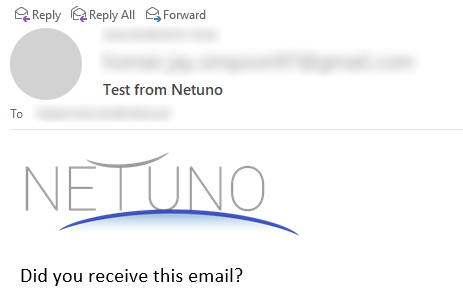
お使いのメールクライアントによっては、上記の画像と表示が異なる場合があることに注意してください。
テンプレートを使った完全な例
上記の例のように、コードの途中に HTML コンテンツを記述するのはあまり美しくありません:
smtp.html = `<div>
<img src="cid:logo" width="200" />
このメールを受け取りましたか?</p>
</div>`
これを避け、コードをよりクリーンで美しく保つには、HTML コンテンツを次のようにテンプレートとしてインポートします:
smtp.html = _template.getOutput('email/contact', data)
この例では、アプリケーション設定の SMTP 設定は次のようになります:
...
    "smtp": {
        "contact": {
            "enabled": true,
            "host": "MY.SERVER.com",
            "port": 465,
            "ssl": true,
            "subjectPrefix": "ウェブサイトからのお問い合わせ - ",
            "from": "noreply@MY.DOMAIN.com",
            "to": "info@MY.DOMAIN.com",
            "username": "noreply@MY.DOMAIN.com",
            "password": "S3gr3d0"
        }
    },
...
以下は、server/services/contact.js ファイルに置ける完全なサービスコードの例で、どのように使用できるかを示しています:
const name = _req.getString("name")
const email = _req.getString("email")
const subject = _req.getString("subject")
const message = _req.getString("message")

const smtp = _smtp.init("contact")

smtp.subject = subject

smtp.text = "HTML コンテンツ。"

const data = _val.map()
      .set("name", name)
      .set("email", email)
      .set("subject", subject)
      .set("message", message)

smtp.html = _template.getOutput('email/contact', data)

smtp.attachment(
    "logo.png",
    "image/png",
    _app.file("public/images/logo.png"),
    "logo"
)

smtp.send()

_out.json(
    _val.map()
        .set("result", true)
)
テンプレートの相対パスには
.html拡張子を付ける必要はありません。また、オプションでテンプレートに情報を渡すこともできます。
テンプレートの HTML コンテンツは、server/templates/ フォルダ内に置く別ファイルで定義する必要があります。このパスはアプリケーションのルートフォルダを基準に解決されます。
上記の例に従うと、サンプルテンプレートファイルは次の場所に置かれます:
server/templates/email/contact.html
このファイルの内容例は次のとおりです:
<div style="padding: 40px; background: #ffffff;">
  <img src="cid:logo" height="60" />
  <div style="padding: 20px;"></div>
  <div style="padding: 40px; background: #ffffff; font-size: 20px; font-family: 'Helvetica Neue', Helvetica, Arial, sans-serif; border: 5px solid #666;">
    <h1 style="color: #666; font-weight: bold; margin-bottom: 15px;">
      ウェブサイトからのお問い合わせ
    </h1>
    <p>名前: _{&data=name}</p>
    <p>メール: _{data=email}</p>
    <p>件名: _{&data=subject}</p>
    <p>_{&data=message}</p>
  </div>
</div>
テンプレートに _{data=...} でデータを注入するとき、HTML の特殊文字をエンコードする必要がある場合は & が追加され、_{&data=...} になります。= の後ろの ... の部分には、注入する内容のキーを指定します。
詳細設定
環境設定 config/_*.json では、さらに多くの詳細設定を利用できます。
コード内で使用される smtp のプロパティ(.from、.to、.cc、.bcc、.subject、.text、.html)は、設定内で次のように事前定義できます:
...
    "default": {
        ...
        "from": "*****@gmail.com",
        "to": "*****@gmail.com",
        "cc": "*****@gmail.com",
        "bcc": "*****@gmail.com",
        "subject": "デフォルトの件名...",
        "text": "デフォルトの内容... 問題ありません!",
        "html": "<p>デフォルトの内容... <b>問題ありません!</b></p>"
        ...
    }
...
.fromを事前に定義しておくと非常に便利です。通常、メール送信は常に同じアドレスから行われるためです。
その他の設定も可能です。以下に完全な一覧を示します:
| パラメータ | 型 | デフォルト | 説明 |
|---|---|---|---|
enabled | boolean | true | メール送信を有効または無効にします。 |
debug | boolean | false | デバッグモードを有効にします。サーバーとの通信の詳細を示すメッセージが表示されます。 |
protocol | string | プロトコルの種類(smtp または smtps)を定義します。 | |
host | string | SMTP サーバーの名前または IP。 | |
port | integer | 465 | SMTP サーバーのポート番号。 |
ssl | boolean | true | SSL を有効にします。 |
tls | boolean | false | TLS を有効にします。 |
socketFactoryFallback | boolean | true | Socket の生成に失敗した場合、ネイティブの java.net.Socket が使用されます。 |
socketFactoryClass | string | SMTP 用の Socket を生成するために使用される、javax.net.SocketFactory インターフェースを実装したクラスを定義します。 | |
socketFactoryPort | integer | Socket が使用するポートを定義します。 | |
quitWait | boolean | false | 有効にすると QUIT コマンド後にサーバーの応答を待ちます。無効にすると QUIT コマンド後すぐにサーバーとの接続を切断します。 |
authMechanisms | string | 認証メカニズムの一覧。デフォルトは「LOGIN PLAIN DIGEST-MD5 NTLM」で、すべてのメカニズムをサポートします。 | |
authNTLMDomain | string | NTLM 認証のドメイン。 | |
username | string | サーバー認証時のユーザーを定義します。 | |
html | string | メールの HTML コンテンツ。 | |
password | string | サーバー認証時のパスワードを定義します。 | |
from | string | 送信者のメールアドレス。 | |
to | string | 受信者のメールアドレス。「;」または「,」で区切って複数のメールを追加できます。 | |
cc | strinf | コピーを受け取る受信者のメールアドレス。「;」または「,」で区切って複数のメールを追加できます。 | |
bcc | string | 非表示のコピーを受け取る受信者のメールアドレス。「;」または「,」で区切って複数のメールを追加できます。 | |
subjectPrefix | string | メール件名にプレフィックスを定義します。これにより、送信されるすべてのメールにプレフィックスが付きます。 | |
subject | string | メールの件名。 | |
text | string | メールのプレーンテキスト本文。 |
ご不明な点がある場合は、ページ末尾に記載されている方法でお気軽にお問い合わせください。
良い開発を!