Acesso e Permissões
Como gerir usuários, grupos e garantir a segurança da aplicação.
Introdução
A segurança é um dos pilares fundamentais de qualquer aplicação. Seja para uma aplicação interna simples ou um sistema complexo com milhares de usuários externos via API.
O Netuno oferece, nativamente, um sistema robusto de Controle de Acessos e Permissões, fornecendo as ferramentas necessárias para gerir a segurança de forma centralizada e eficiente. E elimina a necessidade de desenvolver essas funcionalidades do zero.
Entre os principais mecanismos de segurança destacam-se:
- Gestão de usuários e grupos.
- Controle de permissões aos dados à gestão de dados.
- Histórico detalhado das tentativas de autenticação.
- Bloqueio por IP automático após tentativas de acesso falhadas consecutivamente.
- Autenticação integrada com LDAP, Google, GitHub, Discord, etc.
- Módulo de autenticação JWT para front-end.
- Entre outros...
Gestão de Usuários
Trata-se da administração das contas individuais que acessam a plataforma. Cada usuário, serviço ou integração que precisa entrar no sistema deve possuir um registro de usuário único.
Na área de gestão de usuários do Netuno, você tem controle total sobre o ciclo de vida dessas contas:
- Criação: Cadastro de novos membros da equipe ou clientes.
- Manutenção: Atualização de e-mails, alteração de senhas e dados cadastrais.
- Controle de Acesso: Bloqueio rápido de contas (desativação) sem necessidade de exclusão dos dados históricos.
Para obter informações detalhadas sobre a Gestão de Usuários, consulte o Guia da Interface: Usuários e Grupos
Gestão de Grupos
A definição de regras de autorização é feita por meio de Grupos, que estabelecem quais menus, formulários, serviços e dados cada usuário tem permissão para acessar ou manipular. Em vez de configurar permissões individualmente, o ideal é definir as regras no Grupo e, em seguida, associar os usuários a ele. Esse procedimento garante:
- Escalabilidade: Facilidade de gerir centenas de usuários.
- Segurança: Menor risco de conceder acessos indevidos acidentalmente.
- Organização: Separação clara entre Administradores, Gestores, Supervisores e usuários em geral.
O Netuno já traz grupos nativos como dev e admin, e fornece total autonomia para criar grupos personalizados para atender às regras de negócio da sua aplicação.
Para obter informações detalhadas sobre a Gestão de Grupos, consulte o Guia da Interface: Usuários e Grupos
Controle de Permissões de Dados
Para garantir a funcionalidade de um grupo ou permissões de um usuário, é crucial estabelecer quais dados ele está autorizado a manipular. No Netuno, o controle de acesso é detalhado e aplicado diretamente aos Formulários (tabelas) da sua aplicação.
O sistema utiliza uma matriz de permissões que possibilita definir, para cada funcionalidade, se um determinado grupo possui a devida autorização para:
- Ler: Apenas visualizar os registros.
- Escrever: Inserir e editar registros no banco de dados.
- Deletar: Remover registros permanentemente.
Essa flexibilidade assegura a proteção dos dados sensíveis, pois cada colaborador tem acesso restrito apenas às informações essenciais para a execução de suas tarefas.
Para obter informações detalhadas sobre como configurar as permissões de dados, consulte o Guia da Interface: Usuários e Grupos
Histórico de Autenticação
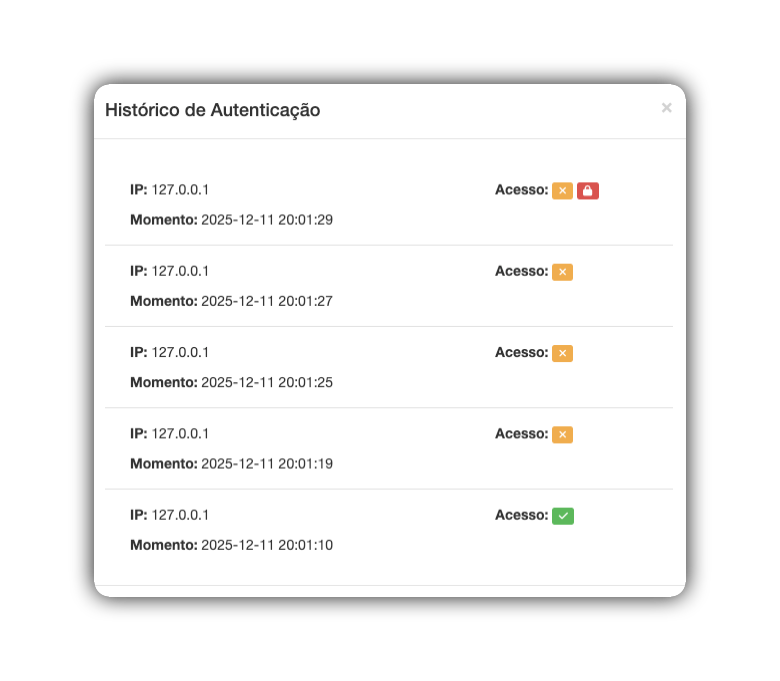
Para garantir transparência e controle, todas as tentativas de acesso (bem-sucedidas ou inválidas) são registradas e podem ser consultadas no Histórico de Autenticação.
O sistema monitora e armazena detalhadamente as informações de cada tentativa de login do usuário:
- IP de Origem: O endereço de rede de onde partiu a solicitação.
- Momento: O momento exato da ação.
- Acesso: Se o acesso foi permitido, negado ou bloqueado.
Legenda de Ícones de Acesso
🟩 Cadeado/check_mark, na cor verde: Indica um sucesso. O usuário forneceu as credenciais corretas e o login foi autorizado. Também indica que o IP de origem foi desbloqueado.
🟧 Ícone com "X", na cor Laranja: Indica a quantidade de tentativa inválida.
🟥 Cadeado na cor Vermelho: Indica o bloqueio do IP de origem.
Bloqueio Automático
O Netuno possui um sistema de segurança ativo projetado para proteger sua aplicação contra ataques e acessos não autorizados.
Quando atividades suspeitas são detectadas, como múltiplas tentativas consecutivas de um login inválido, o sistema bloqueia automaticamente o endereço IP de origem.
Uma vez bloqueado, o IP não conseguirá realizar novas requisições por um período determinado ou até que o bloqueio seja removido manualmente.
Configurar Regras de Bloqueio
Essa regra é definida nos arquivos de configuração do ambiente da sua aplicação "development.json" ou "production.json".
1. Localize o arquivo de configuração
Na raiz do seu projeto, navegue até a pasta config. Abra o arquivo correspondente ao ambiente que deseja proteger:
-
Para desenvolvimento:
_development.json -
Para produção:
_production.json
2. Insira o código de proteção
Dentro do arquivo JSON, localize a seção auth. Se ela não existir, insira o bloco attempts conforme o exemplo abaixo:
{
 ...
 "auth": {
    "attempts": {
        "interval": 60,
        "maxFails": 3
    }
  }
}
3. Entendendo os parâmetros
-
interval: Janela de tempo em minutos (exemplo: 60 minutos = 1 hora). -
maxFails: Número máximo de falhas permitidas dentro desse intervalo antes do bloqueio.
4. Comportamento do sistema
-
Após o bloqueio automático, o usuário fica impedido de acessar a aplicação.
-
Por padrão, o sistema está configurado para três tentativas inválidas com o bloqueio por uma hora. Após este período as tentativas são liberadas novamente.
-
Este processo pode ser configurado conforme a necessidade da sua aplicação.
Desbloquear pela Interface
Apenas um usuário com permissão de "Administrador" pode liberar o acesso diretamente pelo Back-Office sem precisar acessar o banco de dados.
-
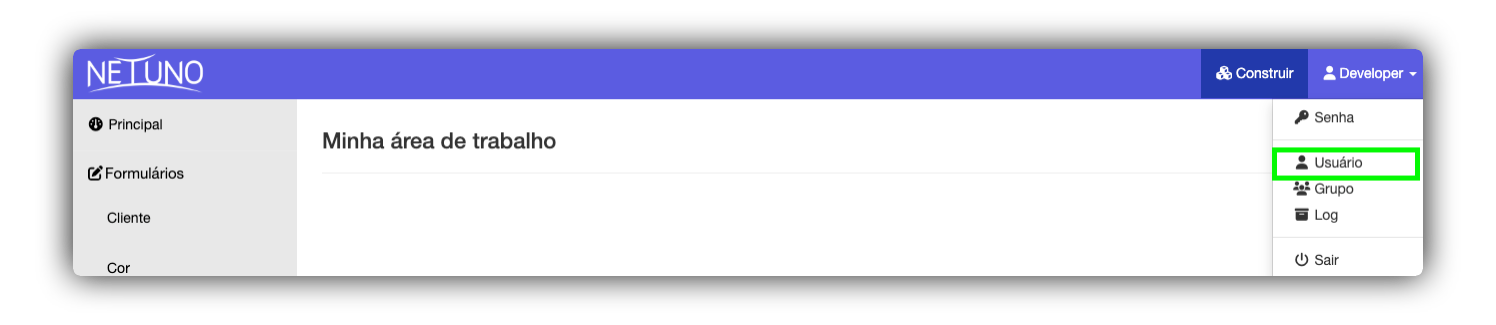
Acesse o menu da aplicação no modo "Visualizar", e clique na seção de "Configuração > Usuários".
-
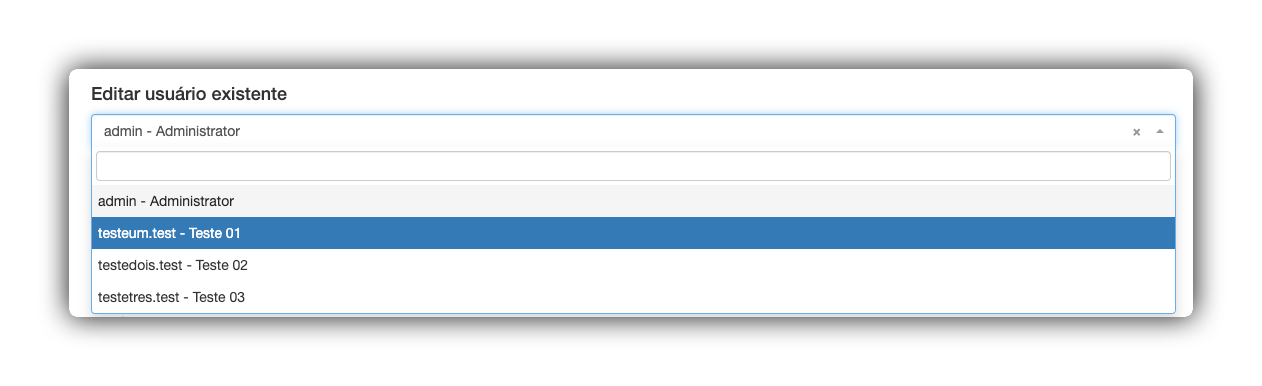
No campo de "Editar usuário existente", selecione o usuário desejado.
-
Na seção de "Histórico de Autenticação", verifique se o status "Access" exibe o ícone de "Cadeado" na cor verde;

-
Clique no ícone de Relógio para verificar a lista completa de acessos do usuário.
-
Clique no cadeado verde na coluna "Acesso" para desbloquear o usuário. Após esta ação, uma mensagem de sucesso é exibida.
A liberação é imediata, permitindo que o usuário tente efetuar o login novamente.
Autenticações Integradas
Sua aplicação pode exigir métodos mais sofisticados de entrada, especialmente se você estiver construindo um aplicativo móvel ou integrando-se a uma rede corporativa.
O Netuno foi projetado para ser flexível e se integrar ao ecossistema da sua organização. Além do login padrão (usuário e senha), a plataforma oferece suporte a diversos protocolos de autenticação de mercado.
Isso permite implementar estratégias de Single Sign-On (Login Único), onde os usuários acessam o sistema utilizando credenciais que já possuem, centralizando a gestão de acessos.
Ambientes Corporativos: Compatibilidade com diretórios de usuários (como LDAP e Active Directory), ideal para intranet e sistemas internos.
Login Social (OAuth): Possibilidade de integração com provedores como Google, Microsoft, GitHub, entre outros, facilitando o cadastro e acesso em aplicações públicas.
Autenticação via Token (JWT)
Para projetos que utilizam um Front-end dedicado (como sites em React, Vue.js ou aplicativos Mobile), a tela de login tradicional do Netuno não é utilizada. Nesses cenários, adota-se o padrão JWT (JSON Web Token).
O Netuno oferece um serviço nativo que gera e valida esses tokens automaticamente, garantindo segurança e eficiência na comunicação via API.
Para obter mais informações sobre como implementar e configurar o JWT nos seus arquivos de configuração, consulte Guia de Autenticação JWT
Conclusão
Dominar os recursos de segurança do Netuno é fundamental para a saúde do seu projeto. Ao utilizar corretamente as ferramentas de gestão de usuários, de grupos e monitoramento de histórico, você construiu um ambiente que equilibra proteção de dados com facilidade de uso.
Com isso você garante que seu sistema no Netuno seja:
-
Seguro: Protegendo informações sensíveis contra acessos não autorizados.
-
Organizado: Estabelecendo hierarquias e responsabilidades claras.
-
Escalável: Pronto para crescer com integrações modernas.
Mantenha as boas práticas: Revise periodicamente as permissões dos grupos e verifique o histórico de acessos para manter seu ambiente saudável.