디버깅 (Debug)
코드 실행을 실시간으로 분석할 수 있습니다.
소개
코딩을 하다 보면 코드 실행을 분석해야 하는 경우가 자주 있습니다.
Netuno에서는 다음을 사용할 수 있습니다:
_out.print- 데이터 출력(output)에 어떤 정보를 표시합니다._log.info- Netuno 서버 터미널에 어떤 정보를 표시합니다.
하지만 더 복잡한 시나리오에서 더 깊이 분석하고 싶을 때가 있습니다. 예를 들어 여러 객체와 변수의 값을 동시에 확인하거나, 특정 코드 실행을 이 컨텍스트에서 테스트하여 동작을 더 잘 이해하려는 경우입니다.
이런 더 복잡한 경우에도 위에서 보여 준 _out.print와 _log.info 같은 메서드를 항상 사용할 수 있지만, 무슨 일이 일어나고 있는지 잘 이해하기까지 매우 번거롭고 혼란스러운 과정을 거칠 수 있습니다.
디버깅(debug)은 바로 이런 일, 특히 더 복잡한 상황에서 무슨 일이 일어나고 있는지 잘 이해할 수 있도록 도와줍니다.
디버깅(영어: debugging, debug)은 개발 과정에서 결함, 오류, 잘못된 동작 등을 찾아 줄이는 데 사용되는 과정입니다.
디버깅은 3가지 중요한 메커니즘으로 나눌 수 있습니다:
- 중단점(Break Point): 코드 실행을 멈추게 하여 코드가 멈춰 있는 위치에서 조사를 시작할 수 있습니다.
- 관찰(Watch): 코드가 멈춰 있는 위치에서 변수 값을 관찰할 수 있습니다.
- 코드 실행(Code Execution): 디버깅을 위해 실행이 멈춰 있는 지점에서 임시로 cualquier 코드를 실행하여 테스트할 수 있습니다.
중단점 (Breakpoint)
중단점(breakpoint)은 디버깅 과정을 시작하기 위해 코드 실행을 일시 중지해야 하는 위치입니다.
Netuno가 지원하는 모든 언어(JavaScript, Python, Ruby, Kotlin, Groovy 등)의 코드에서 디버깅을 시작하려면, 디버깅을 시작할 위치에 다음 코드를 넣으십시오:
- JavaScript
- TypeScript
- Python
- Ruby
- Kotlin
- Groovy
_exec.debug()
_exec.debug()
_exec.debug()
_exec.debug()
_exec.debug()
_exec.debug()
Netuno는 폴리글랏이므로 JavaScript, Python, Kotlin, Ruby, Groovy 등 지원되는 모든 언어에서 작동합니다.
이제 디버깅을 시작하려면 코드를 실행하면 실행이 멈추고 일시 중지됩니다.
그런 다음 개발 인터페이스, 즉 백오피스의 빌드로 이동하면 왼쪽 메뉴에 다음 옵션이 있습니다:
- 디버그
여기에서 초록색 이중 화살표를 찾을 수 있으며, 이를 클릭하면 실행이 계속될 수 있음을 나타냅니다:
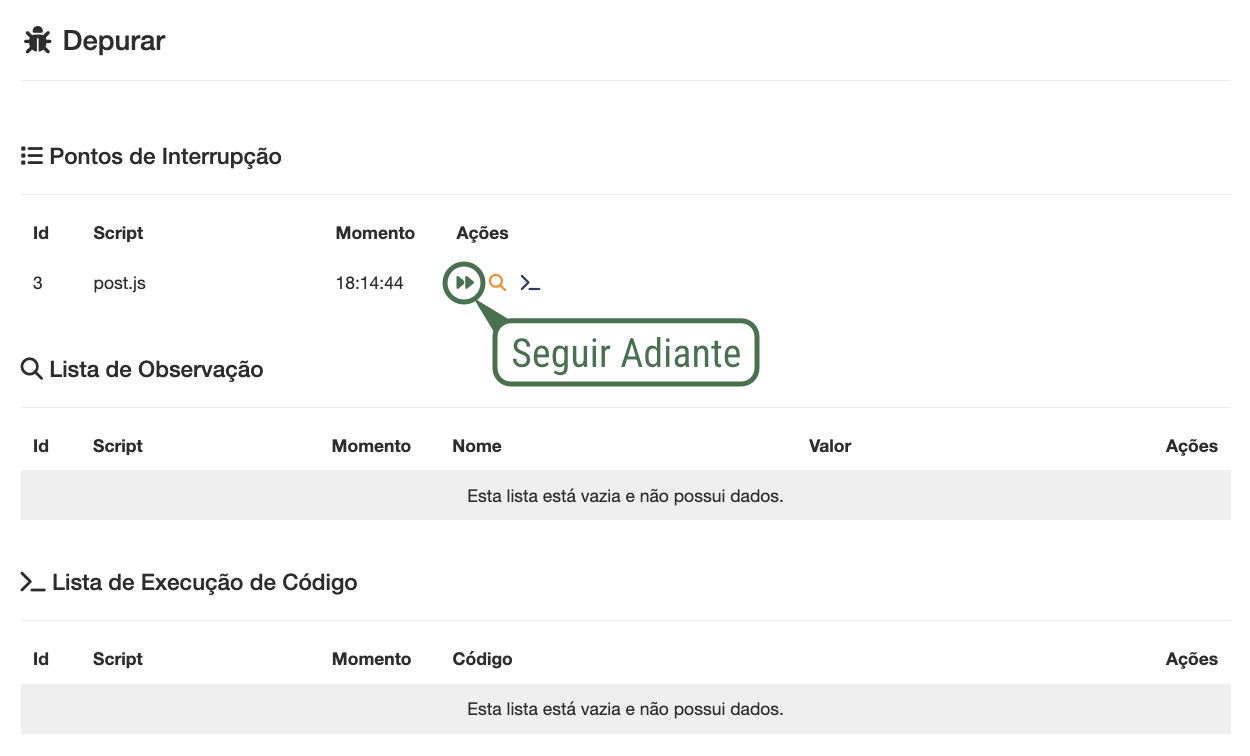
초록색 이중 화살표는 디버깅 일시 중지를 해제하여 코드 실행이 멈춘 지점부터 정상적으로 계속되도록 합니다.
관찰 (Watch)
변수 값을 보려면 노란색 돋보기를 사용합니다.
노란색 돋보기를 클릭하면 값을 관찰하려는 변수의 이름을 입력할 수 있습니다.
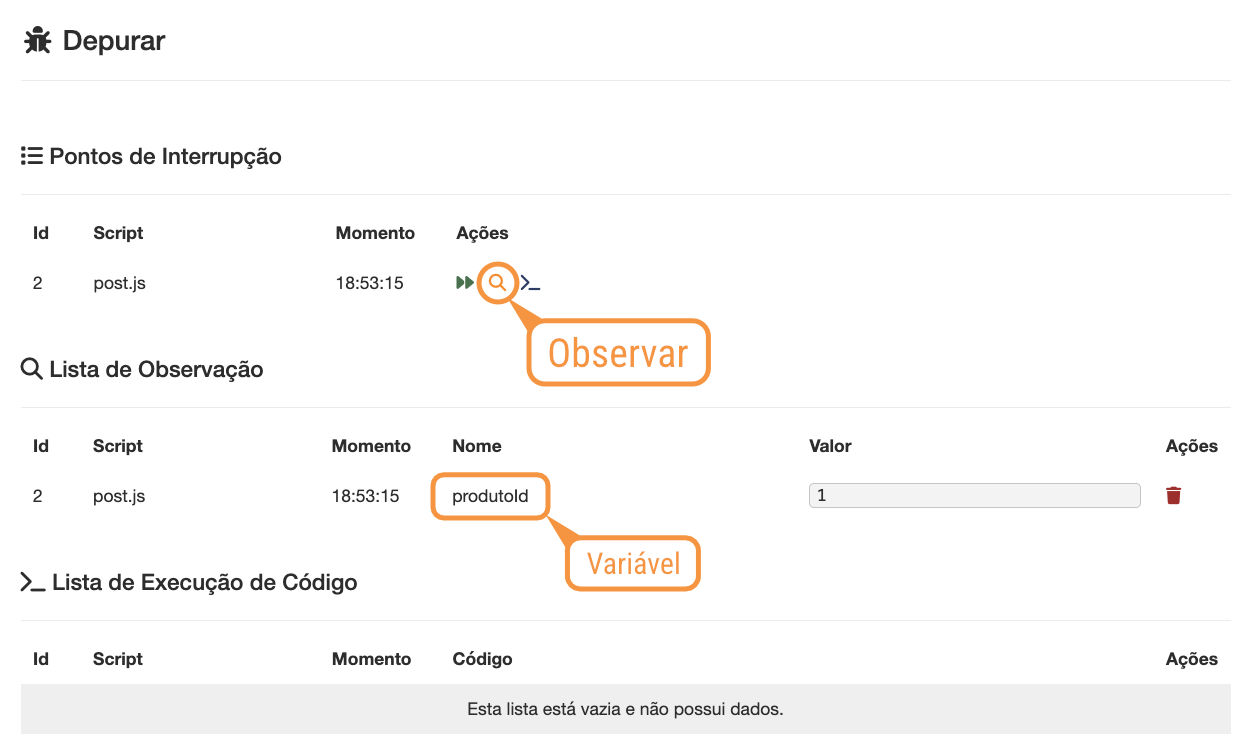
변수 이름과 현재 값이 목록에 나타나며, 여러 변수의 값을 관찰할 수 있습니다. 변수가 존재하지 않으면 값이 표시되지 않습니다.
코드 실행 (Execute Code)
중단점의 컨텍스트, 즉 디버깅이 진행 중인 위치에서 실행할 코드를 주입할 수 있습니다.
파란색 코드 기호를 클릭하고 실행하려는 코드를 입력할 수 있습니다.
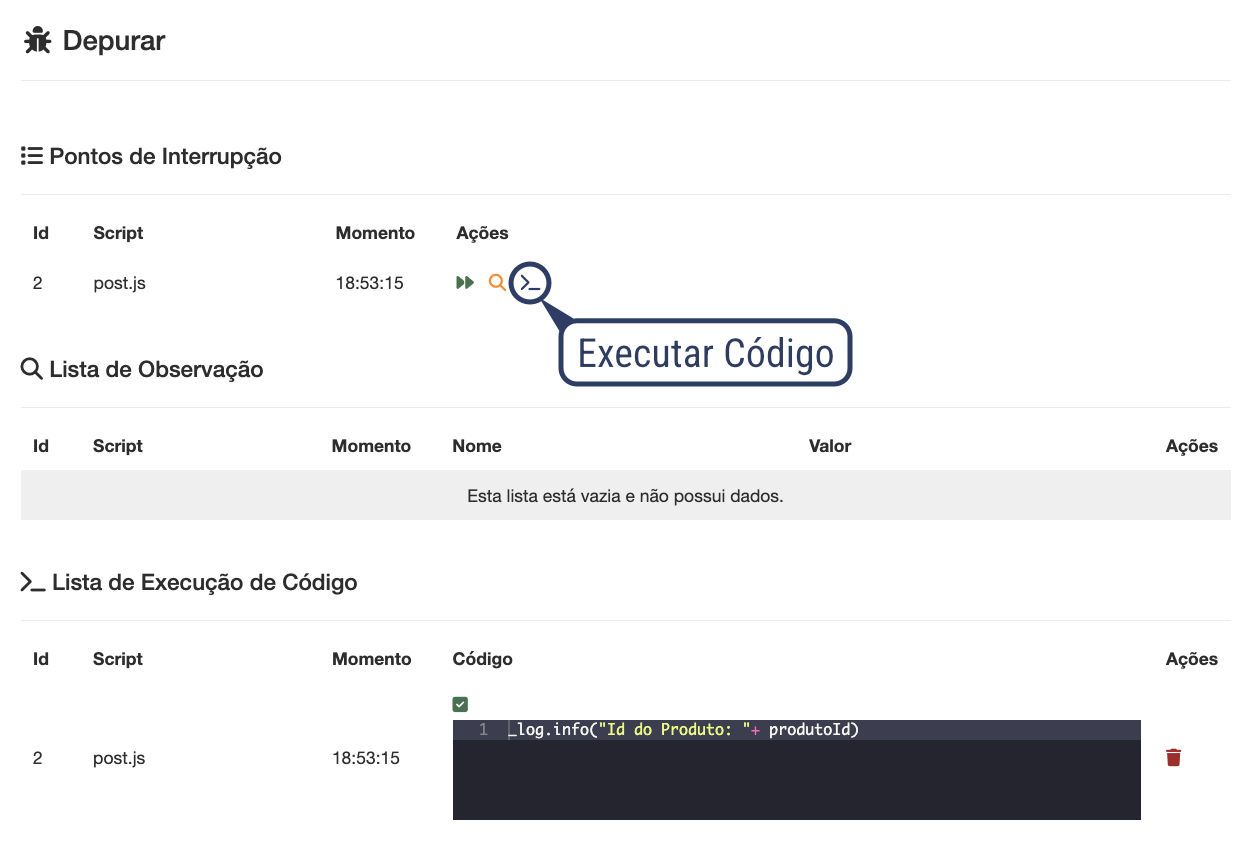
실행된 코드는 아래 목록에 표시되며 코드가 성공적으로 실행되었음을 나타냅니다. 오류가 있으면 코드와 함께 오류 메시지가 표시됩니다.
원격 디버깅 설정
Netuno를 로컬에서 실행할 때는 일반적으로 구성이 필요하지 않습니다.
로컬 개발에서는 WebSocket 주소의 host가 자동으로 구성되기 때문입니다.
로컬 주소에서는 일반적으로 다음 값을 host로 사용합니다:
localhost127.0.0.1192.168.1.*- 로컬 네트워크 IP의 예입니다.my-app.local.netu.no
로컬 주소는 구성이 필요하지 않으므로 이 단계를 건너뛸 수 있습니다.
반면 프로덕션 또는 컨테이너나 VPN과 같은 원격 개발 환경에서는 WebSocket 연결에 사용되는 외부 주소(IP 또는 도메인)를 정의해야 할 수 있습니다.
이 경우 개발 중인 애플리케이션 내에서 환경 구성 파일로 이동하십시오. 이 예에서는 다음 위치에 있는 개발 환경 파일을 사용합니다:
- 📂
config/_development.json
구성이 이미 존재하지 않는지 확인하고, 존재하지 않으면 구성 파일(JSON 형식) 끝에 WebSocket 연결에 사용할 외부 주소 구성 매개변수를 추가하십시오. 예:
{
    ...
    "dev": {
        "ws": {
          "host": "dev.netuno.org"
        }
    },
    ...
}
포트 정보는 WebSocket의
host주소에 추가해서는 안 됩니다.
여러 host 주소를 배열로 전달할 수도 있습니다:
{
    ...
    "dev": {
        "ws": {
          "host": [ "my-container.dev.netuno.org", "my-project.com" ]
        }
    },
    ...
}
프로덕션 프록시 (NGINX)
프로덕션에서는 NGINX와 같은 리버스 프록시를 수행하는 웹 서버를 사용하는 것이 일반적입니다.
프록시를 통해 디버깅이 작동하려면 WebSocket 주소와 관련된 트래픽을 전달하기 위한 특정 구성을 추가해야 합니다:
server {
    listen 443 ssl;
    server_name my-project.com;

    ...

    location /dev/ws/ {
        proxy_pass http://127.0.0.1:9000;
        proxy_set_header X-Real-IP $remote_addr;
        proxy_set_header X-Forwarded-For $proxy_add_x_forwarded_for;
        proxy_set_header Upgrade $http_upgrade;
        proxy_set_header Connection "Upgrade";
        proxy_http_version 1.1;
        proxy_read_timeout 86400s;
        proxy_send_timeout 86400s;
        add_header X-Frame-Options "";
    }
}
결론
디버깅 인터페이스와 _exec.debug() 명령을 사용하면 현재 일어나고 있는 일에 대해 깊이 조사할 수 있습니다.
대부분의 언어와 백엔드 기술, 특히 스크립트 기술에서는 디버그가 불가능하거나 복잡한 경우가 많습니다.
Netuno는 JavaScript, Python, Ruby, Kotlin, Groovy와 같이 지원되는 다양한 언어에서 작동하는 폴리글랏 코드를 디버그하는 간단한 방법을 제공합니다.
원격 환경과 프로덕션 환경에서도 폴리글랏 디버깅을 가능하게 합니다.
디버깅을 사용하면 문제를 해결하는 정확도를 높여 개발 속도를 크게 향상시키므로 필수 도구가 됩니다. 직접 사용해 보십시오.